左右 2 段の宛先と発行元
請求書の左の宛先と右の発行元が、読み取りで混ざらないように段ごとに読みます。
黒い四角を重ねただけの PDF は、全部を選んでコピーすると下の文字が出てきます。Fuseji はページを作り直して、下の文字ごと消します。
黒い四角を重ねただけ
氏名:
すべて選択 → コピー → 貼り付け
氏名:山田 太郎
下の文字がそのまま出てくる
Fuseji(焼き込み)
氏名:
すべて選択 → コピー → 貼り付け
氏名:(何も出てこない)
書き出すたびに自動で全文を調べ、残っていないことを確かめます
氏名・住所・電話番号・個人番号・口座番号などを、ルールと日本語の機械学習モデルで探し、候補として示します。モデルは、実在の人の情報を使わず、架空のデータだけで学習させた自社製です。どれを消すかは、画面で候補を見ながら決められます。
ページを画像として作り直すので、消した部分の文字は残りません。文書情報(作成者など)・注釈・添付ファイルも取り除きます。黒塗りの下の文字をコピーしたり、黒い四角を外したりして元に戻すことはできません。消していない文字は検索・コピーできるように付け直します(設定で、全ページを画像だけにすることもできます)。
書き出したあと、自動で全文検索を走らせて「消した語がどこにも残っていない」ことを確かめ、検証レポートとして残します(プロ版以上の厳密検証では、画像になっている部分の文字まで読み取って確かめます)。
Fuseji のアプリは、文書・画像・検出結果・検証レポートを外部に送りません。アプリにはサーバーもアカウントも、アクセス解析もありません。
PDF を開く・検出する・墨消しを焼き込む・検証する・レポートを書く、すべてがお使いのパソコンの中で完結します。原本は変更せず、いつも別名で書き出します。
外部と通信するのは、ライセンスキーの有効化・解除と週に 1 回の確認、1 日 1 回のアップデートの確認(設定で止められます)、そして「うまくいかなかった例を送る」「ご意見を送る」を押したときだけです。送る例は、書類の文字を「漢・か・カ・#」のような種類に置き換えたもので、書類・語・ファイル名は含みません。ご意見は、書いた本文と(書いたときだけ)返信用のメールアドレスだけで、書類やファイル名は付けません。どちらも送る前に全文を画面で確かめられ、設定の「改善への協力」で止められます。
アプリには、アクセス解析・エラー収集・インストール ID はありません。通信する場面は、設定画面にも書いてあります。
インターネットに接続しなくても使えるライセンスキー(オフラインのキー)も発行しています(プロ版・事務所版)。ネットにつながったときだけ、アップデートの確認とあわせて、取り消されたキーの一覧を読み込んで手元で照合します(何も送りません。アップデートの確認を止めれば読み込みません)。
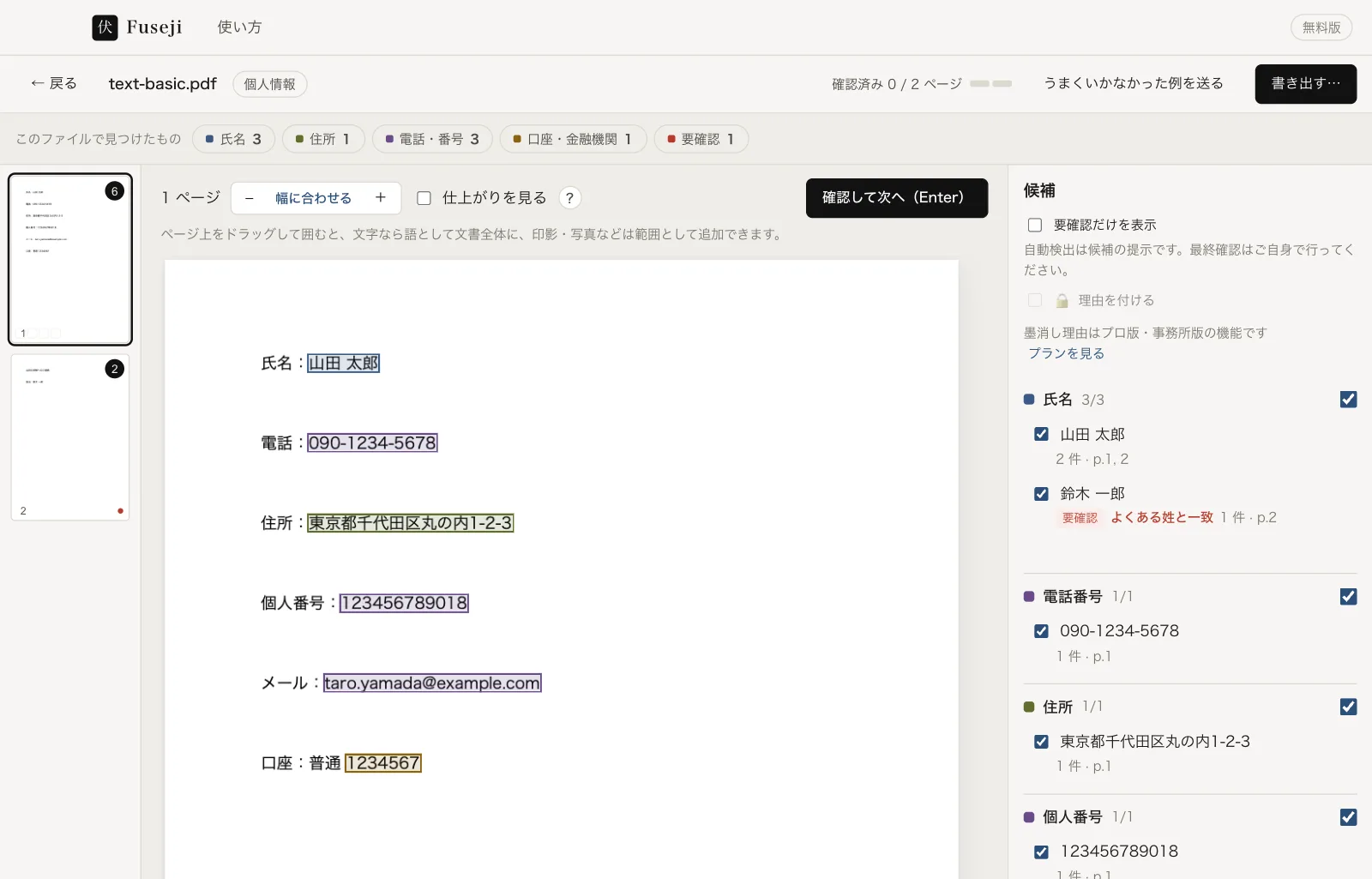
右の一覧で語をクリックすると次の出現箇所へ飛びます。ページ上でドラッグすれば、その範囲を「範囲として消す」候補として追加できます。同じ語は文書全体に一括で追加できます。
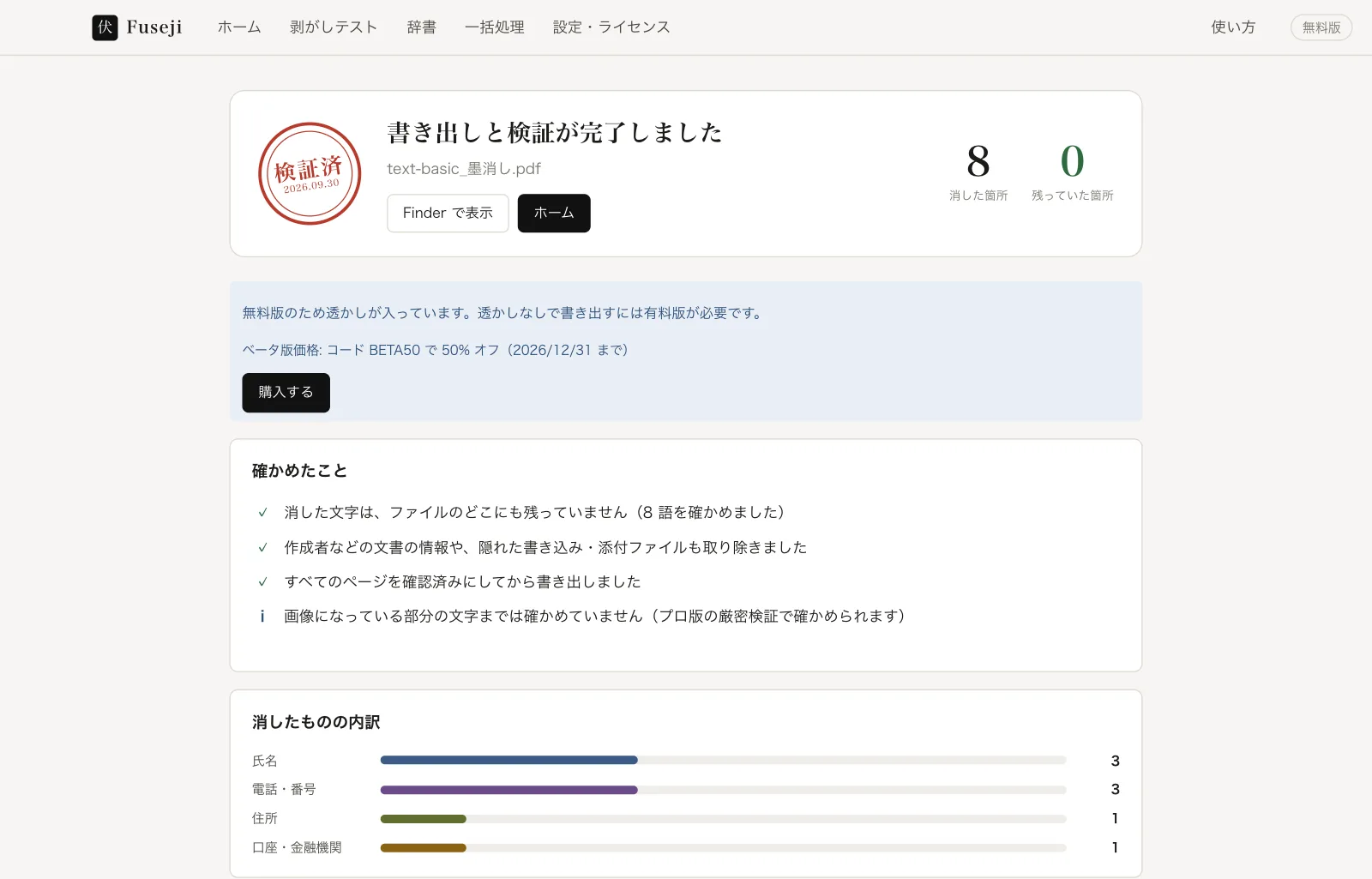
書き出しが完了すると、自動で全文検索を走らせます(プロ版以上は、画像になっている部分の文字も読み取って確かめます)。消した語がどこにも残っていないこと、注釈・添付ファイル・見えない文字が消えていることをレポートにまとめます。
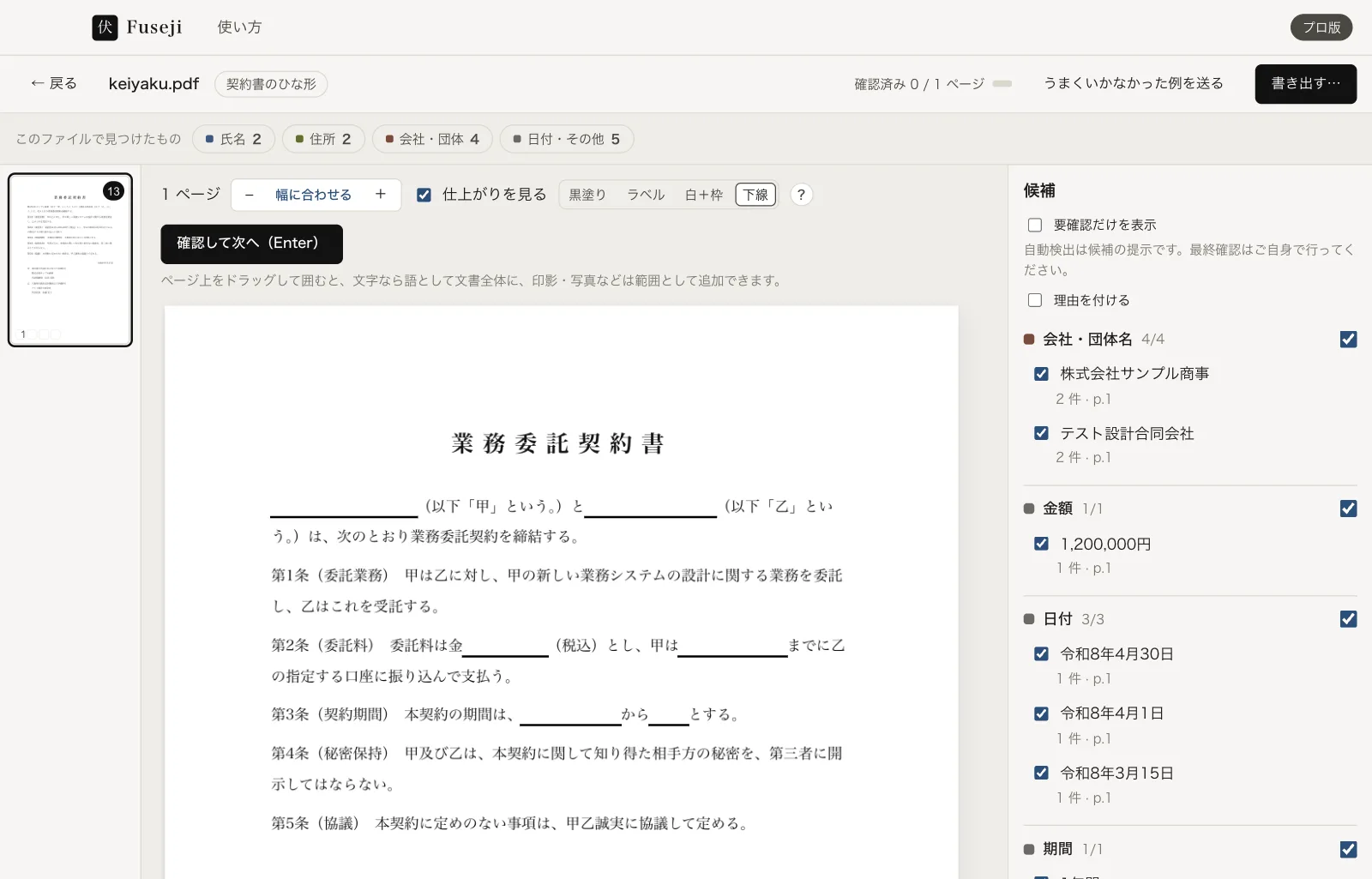
黒塗り・ラベル(【氏名1】など)・白塗り+枠線・下線の 4 通りから選べます。「仕上がりを見る」を押すと、書き出したときと同じ見た目を画面で確かめられます。
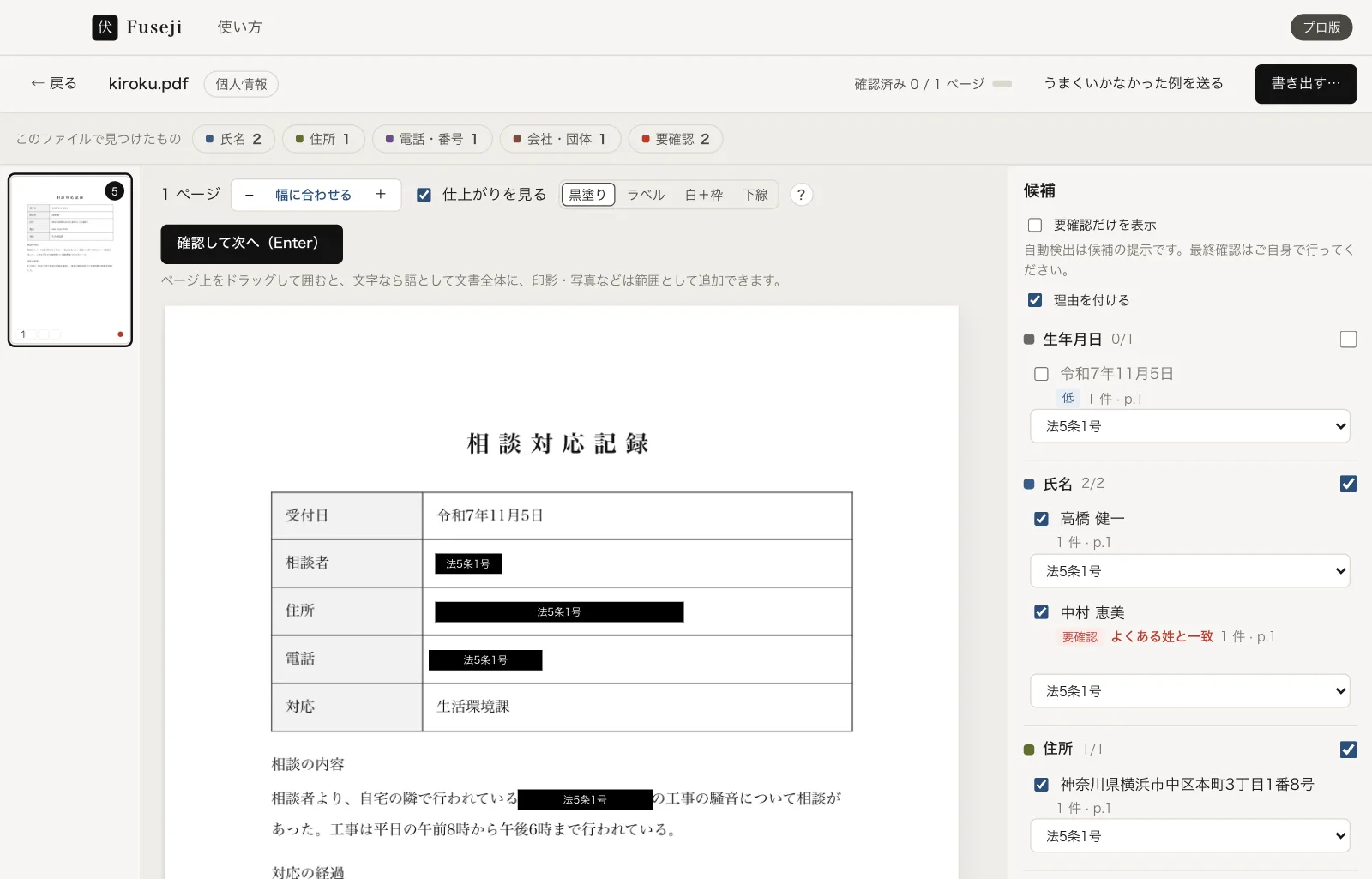
「法5条1号」などの不開示の理由を、黒塗りの中とレポートに残せます。情報公開法の各号を最初から選べ、条例の条項も登録できます。
検出は「候補の提示」。右の一覧で消す・残すを選び、ページ単位で「確認済み」にできます。確認状況はそのまま検証レポートに残ります。
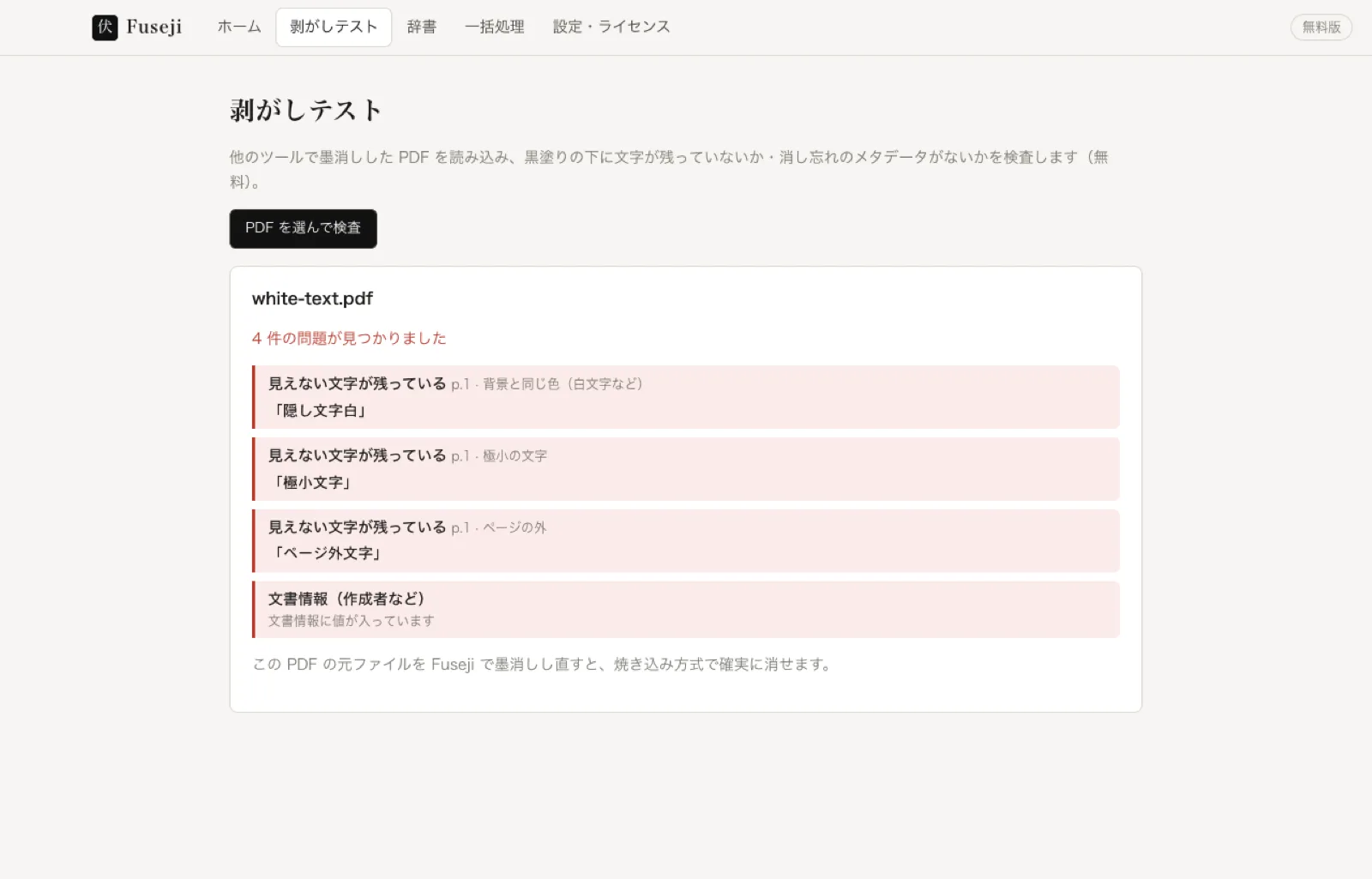
白文字・極小文字・ページ外の文字・画像の下の文字を見つけたら、そのページに注意を表示し、書き出しで画像化します。
テキストのない PDF はパソコンの中の文字認識で日本語を読み取ってから探します。
他のツールで墨消し済みの PDF を読み込み、残っている文字・見えない文字・文書情報(作成者など)を調べます。
日本語の書類は、きれいな一行の文章ばかりではありません。欄が狭くて住所が途中で折れていたり、宛先と発行元が左右に並んでいたり。Fuseji は、実際の業務の書類で起きた崩れ方を一つずつ確かめ、見落としを直しています。
請求書の左の宛先と右の発行元が、読み取りで混ざらないように段ごとに読みます。
「代表者氏名」「所在地」が見出しにしか無い表でも、その列の値を拾います。
帳票やスキャンでよくある「山 田 太 郎」も、1 つの名前として読みます。
狭い欄で途中から次の行へ回った番地・建物名・部屋番号まで拾います。
「カ)〇〇」「〇〇(カ」のような口座名義も、会社か個人かを見分けて拾います。
見た目の日本語が文字として取り出せない PDF は、画像として読み直します。
それでも見落としはあります。だから Fuseji は、消す前に必ず画面で確かめる手順にしています。うまくいかなかった書類は、アプリの「うまくいかなかった例を送る」から知らせてください。送るのは文字を種類に伏せた診断だけで、書類の文字は送りません。
「本当に消えているか」を確かめたい PDF を、Fuseji の中だけで読み取って検査します。検出・確認・書き出し・剥がしテストは有料版と同じで、無料版でもずっと使えます。
販売は Polar(Merchant of Record)。円建て・税込・クレジットカード・Apple Pay。プロ版・事務所版は請求書払い(銀行振込・適格請求書)に対応します。
ベータ版価格:12 月 31 日まで 50% オフ。下の「購入する」から進むと割引が自動で入ります(コード BETA50)。
紹介コード で 20% オフ。下の「購入する」から進むと割引が自動で入ります。
税込・2 台・買い切り
購入する税込・5 台・買い切り
購入する3 プランをまとめて買える一覧ページもご用意しています。6 台以上は、ボリュームライセンス(6〜20 台目は 1 台 7,000 円・21 台目からは 1 台 6,000 円・税込)をご用意しています。見積書はこのページで作れます。ご相談はサポートまでご連絡ください。
1 年が過ぎても、それまでに使えた版はそのまま使えます。6 台以上はボリュームライセンスをご用意しています。
はい。墨消しは焼き込み方式なので、PDF の文字の情報・画像・文書情報・注釈・添付ファイル・見えない文字のどこからも元に戻せません。さらに書き出した直後に、消した語がテキストとして残っていないかを自動で再検査します(プロ版以上の厳密検証では、画像になっている部分の文字まで読み取って確かめます)。
黒く塗る部分を、その下の文字ごと消して、ページを作り直すことです。よくある PDF の黒塗りは、文字の上に黒い四角を重ねているだけのことが多く、下の文字はファイルの中に残っています。そのため、文字をコピーしたり黒い四角を動かしたりすると読めてしまいます。焼き込みでは下の文字そのものが無くなるので、元に戻せません。
黒い四角を重ねただけで、下の文字が残っている墨消しのことです。見た目は消えていても、コピー&ペーストや編集ソフトで簡単に読めてしまいます。公開された資料から、黒塗りの下の個人情報が読み取れてしまう事故が実際に起きています。
他のツールで黒塗りした PDF に、黒い四角の下の文字・見えない文字・作成者などの情報が残っていないかを調べる機能です。無料版でも使えます。受け取った PDF や、これから渡す PDF の確認にお使いください。
はい。消した部分以外の文字は、検索やコピーができる形で残せます(書き出しの設定で選べます)。いっさい文字を残さず、全ページを画像にすることもできます。
検出率は数値でお約束していません。自動検出は「候補の提示」であり、漏れがないことを保証するものではありません。最終確認は必ず画面で行ってください。本アプリは各ページの確認状況を記録しますが、見落としに対する責任を負うものではありません。
いいえ。文書・画像・検出結果・検証レポートは一切送りません。ネットに接続するのは、ライセンスキーの有効化・解除と週に 1 回の確認、1 日 1 回のアップデートの確認(設定で止められます)、そして利用者が「うまくいかなかった例を送る」「ご意見を送る」を押したときだけです。送る例は文字を種類に置き換えたもので、書類や語は含みません。ご意見は書いた本文と(任意の)返信用のメールアドレスだけです。どちらも送る前に全文を確かめられます。
実在の人の情報は使っていません。東北大学が公開している日本語のモデル(BERT)をもとに、架空の人名・地名・文を組み合わせて作ったデータだけで当社が学習させました。モデルは CC-BY-SA-4.0 で同梱しており、出典はアプリの「ライセンス表示」に載せています。
はい。PDF を開くときに解析タイプ「契約書のひな形」を選ぶと、当事者の会社名・氏名・住所に加えて、金額・日付・期間も候補に挙がり、消し方の既定が「下線」になります。締結済みの契約書から、書き込み欄のあるひな形を作れます。
はい(0.1.10 から)。PNG・JPEG・HEIC(Windows 版は PNG・JPEG)を開くと、PDF と同じ手順で氏名や電話番号などを見つけて焼き込めます。書き出した画像は文字認識で読み直し、消した語が読み取れないことと、位置情報などのメタデータが残っていないことを確かめてから保存します(無料版でも確かめます)。
自動ではほとんど見つけられません。スキャンや写真の文字認識は印刷された文字に向けたもので、手書きの氏名や数字は読み取れないことが多いためです。手書きの所は、確認の画面で範囲を足してください(マウスでドラッグ、iPad では Apple Pencil でなぞる)。足した範囲も、印刷された文字と同じく焼き込みます。なお、書き出しの後の検証(消した語が読み取れないことの確かめ)も文字認識を使うため、手書きの文字は確かめの対象になりません。書き出した後に画面で見て確かめてください。
Mac は、Apple シリコン(M1 以降)搭載で macOS 13 Ventura 以降です。Intel の Mac には対応していません。Windows は、Windows 10 または Windows 11(x64・22H2 以降)です。ARM の Windows には対応していません。
自動検出・確認・書き出し・剥がしテスト・文章を伏せるは、無料版でも使えます。無料版は書き出したファイルに透かしが入り、文章を伏せるは 1 回 2,000 字までです。検証レポートの保存と墨消しの台帳は個人版から、一括処理・辞書の共有・厳密検証・墨消し理由はプロ版からです。
実際の書類でうまくいかなかった例を集めて直しながら、検出の精度を上げている段階です。その間は 12 月 31 日まで 50% オフで販売しています。ベータ版で購入しても機能の制限はなく、購入から 1 年間のアップデートに正式版も含まれます。うまくいかなかった書類があれば [email protected] までお知らせください(書類そのものは送らないでください)。
購入から 1 年以内に公開された版は、期限なくそのまま使い続けられます。2 年目からは、任意の「アップデート 1 年分」(購入額の 25%・税込。個人版 995 円・プロ版 3,200 円・事務所版 9,950 円)を買うと、その 1 年の間に公開された版を使えます。毎年自動で続き、いつでも止められます。止めても、それまでに使えた版はそのまま使えます。その 1 年の間も、法令や書類の様式が変わったときに、検出と消し方を合わせて直していきます。買い方は、購入から 1 年が経つ前にご案内します。
2027 年 1 月 1 日から、パソコン版を購入した方は、アプリの「設定 → ライセンス」に紹介コードと紹介用の URL が表示されます。その URL から購入した方は 20% 引きになり、紹介した方は「アップデート 1 年分」が 1 年ぶん無料になります(何人紹介しても、その人数分の年数を重ねられます)。紹介コードは購入したライセンスキーからアプリの中で作るもので、アプリが紹介のために何かを送ることはありません。
購入者のページを開き、購入したときのメールアドレスを入れると、届いた確認コードでログインでき、ライセンスキーをいつでも見られます。購入したときに届いたメール(差出人は Polar)にもキーが書かれています。どちらでも見つからないときは [email protected] までメールください(購入したときのメールアドレスか、注文の番号を添えてください。書類そのものは送らないでください)。
購入から 14 日以内にご連絡いただければ、理由を問わず全額を返金します。返金は Polar を通じて行います。
うまくいかなかったときは、アプリの「うまくいかなかった例を送る」を使ってください(文字を種類に伏せた診断だけが届きます)。ほかのことは [email protected] までメールください。書類そのものは送らないでください。