
一括処理
このページで分かること:フォルダ内のPDFをまとめて調べ、確認待ちの一覧を作る方法です。一括処理はプロ版・事務所版の機能で、自動で書き出すものではありません。
確認待ちの一覧を作る
- 「一括処理」を開きます。
- 「解析タイプ」と、必要なら「消し方の型」を選びます。
- 「フォルダを選ぶ」を押し、PDFが入っているフォルダを選びます。
- 調べる進み具合が出ます。終わると、ファイルごとの候補の件数とページ数が一覧に並びます。
同じ辞書と検出の決まりを使って調べます。型を選んだときは、型で消す側になる候補だけを数えて一覧に出します。解析タイプや型を選び直すと、古い条件の一覧は消えます。
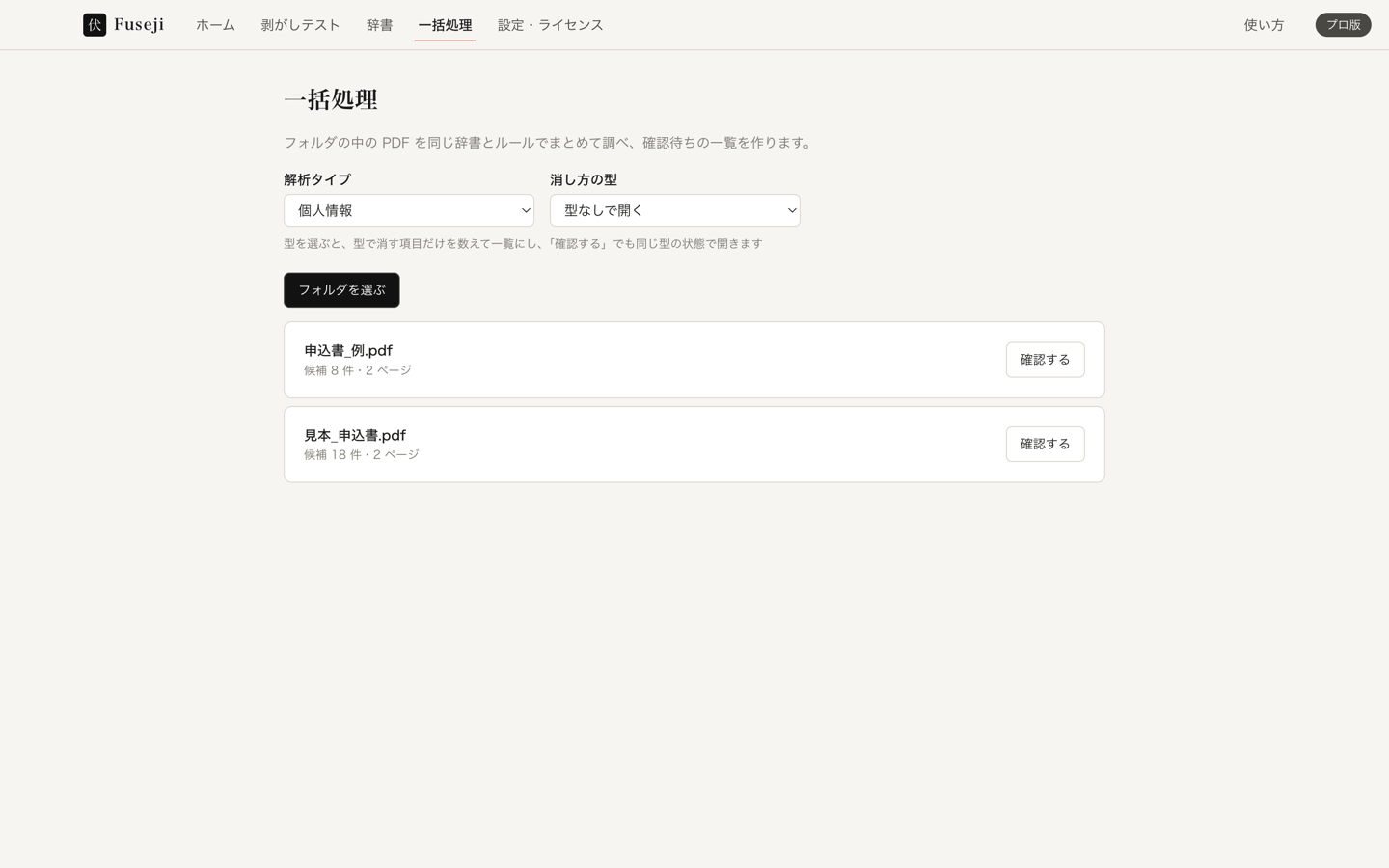
1件ずつ確認して書き出す
- 一覧の「確認する」を押します。
- 一覧を作ったときと同じ解析タイプ・型で確認の画面が開きます。
- 候補の消す・残すと手動の範囲を確認し、通常の手順で書き出します。
一括処理は、まとめて検出して確認の順番を決めるための機能です。確認せずに全件を墨消しして保存するものではありません。書き出しと検証は1件ずつ行います。
開けないPDFがあるとき
パスワード付きPDFは、一括処理では開けません。一覧にその旨が出るので、ホームから個別に開いてパスワードを入力してください。壊れたファイルなど、開けなかったファイルも個別に表示されます。
フォルダにPDFが見つからないときは、その旨が出ます。対象の形式と保存場所を確認してから選び直してください。
よくある疑問
全件を自動で書き出せますか。
できません。一括処理で作るのは確認待ちの一覧です。消す範囲を人が確認し、1件ずつ書き出しと検証を行います。
型を使うと、一覧の件数が変わるのはなぜですか。
型を選んだときは、型で消す側の候補だけを数えるためです。「確認する」で開いた後も同じ型の状態が使われます。