
写真・画像
このページで分かること:PDF以外の写真や画像を消して保存する方法、スキャンと顔写真の確認です。
写真・画像を開く
PNG・JPEG・HEICの画像を開けます。Mac・Windowsではホームへドラッグ&ドロップするか「PDF・画像を選ぶ」を使います。iPad・iPhoneでは「写真・画像を開く」を使うか、「ファイル」やほかのアプリの共有から開きます。Androidでは写真から選べます。
HEICは、現在はMac・iPad・iPhoneで開けます。Windowsで開ける画像はPNG・JPEGです。
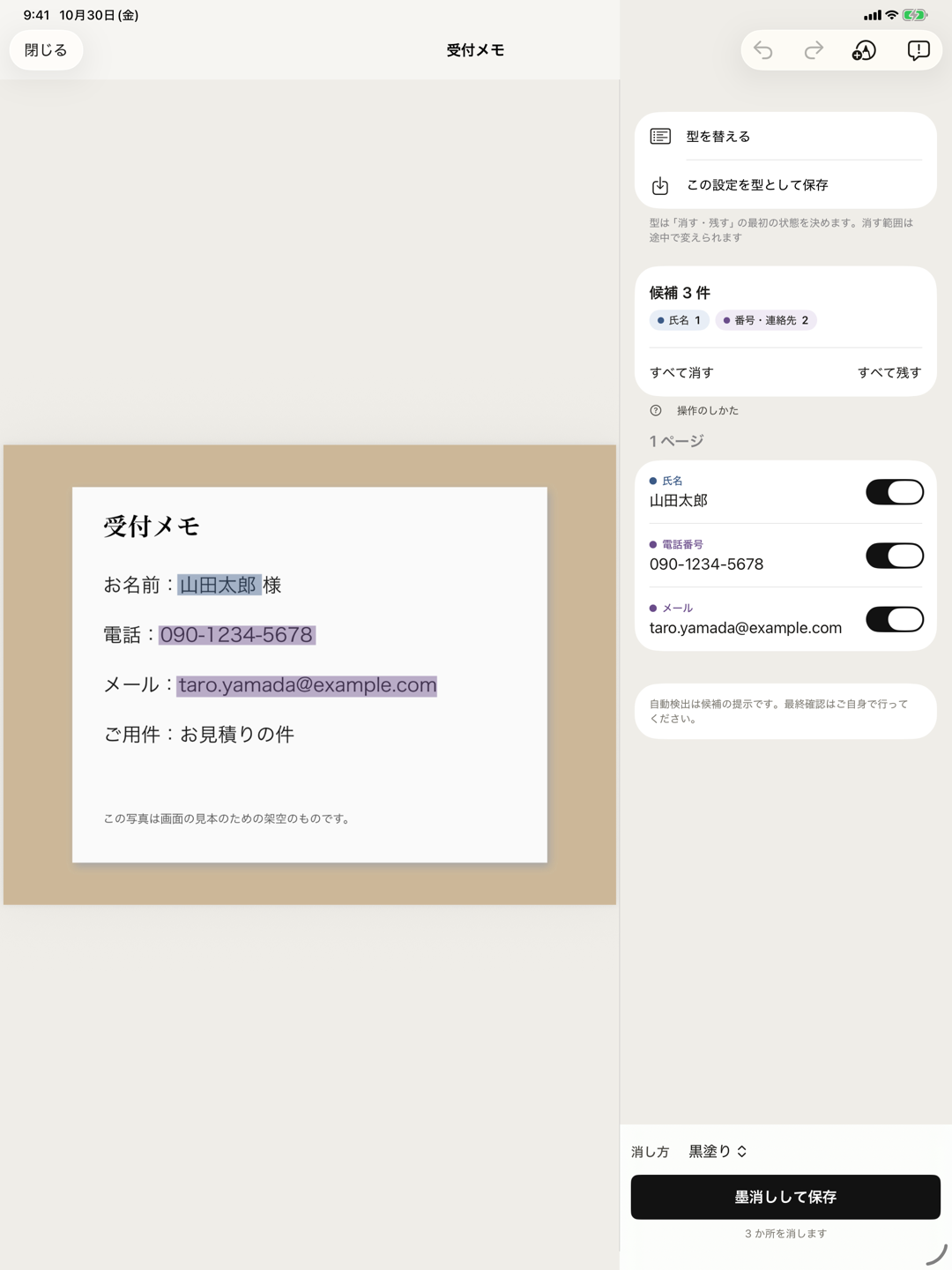
- 画像を開くと、文字認識で文字を読み、個人情報の候補を探します。
- 候補の消す・残すを選び、顔・署名・手書きなどは必要に応じて範囲を足します。
- 書き出すと、選択した部分を画像に焼き込み、元の画像とは別のファイルとして保存します。
写真の位置情報などの情報も、書き出した画像から取り除いたことを検証します。元の写真は変更しません。
スキャンしたPDF
文字の層がないスキャンや写真のページは、画像から文字を読み取って候補を探します。確認の画面には、画像から読み取った旨の注意が出ます。
かすれた文字、斜めの文字、手書き、複雑な表は読み取り違いや位置のずれが起きます。候補の枠が実際の文字に合っているかを拡大して確認し、足りない部分は手で囲んでください。Mac・Windowsのプロ版・事務所版では、書き出し時の厳密検証で画像上の残りも調べられます。
印影・顔写真
印影は自動で範囲の候補に出ることがあります。Mac・Windowsでは、灰色に写ったハンコに加え、設定の「白黒の書類のハンコも、形から探す(誤って拾うことがあります)」をオンにすると、白黒の書類でも丸や四角の形から探せます。
顔写真の自動検出はベータ機能です。Mac・Windowsで「顔写真を自動で見つける(ベータ)」をオンにすると、本人確認書類などの顔写真を範囲の候補に出します。見落としや取り違えがあるため、写真・QRコード・署名も含めて目で確認してください。
よくある疑問
元の写真も消去されますか。
いいえ。Fusejiは原本を変更せず、PDFや画像を別のファイルとして書き出します。元のファイルをほかの人へ渡す場合は、そちらに残る情報も別途確認してください。
顔写真が自動で見つかりません。
ベータ機能のため、見つからないことがあります。確認の画面で顔写真を手で囲んで範囲を足してください。