
書き出しと検証
このページで分かること:4つの消し方の違い、文字の検索と画質の選び方、書き出し後に自動で行う検証、検証に落ちたときの対処です。Fusejiは原本を上書きせず、検証に合格するまで新しいファイルを保存しません。
書き出すまでの流れ
- 確認の画面で、消す候補と範囲を決めます。Mac・Windowsでは「仕上がりを見る」で見た目も確認できます。
- Mac・Windowsでは「書き出す…」を押し、書き出しの設定を選んで「書き出す」を押します。
- ファイル名と保存先を選びます。初期のファイル名は元の名前の末尾に「_墨消し」を付けたものです。
- 書き出したファイルを読み直す検証が自動で始まります。完了画面で消した数と残っていた数を確認します。
未確認のページがあるときは、Mac・Windowsの書き出しの画面に警告が出ます。そのまま進めることはできますが、確認していないページ番号は検証レポートに残ります。無料版では、書き出したファイルに透かしが入ります。
消し方を選ぶ
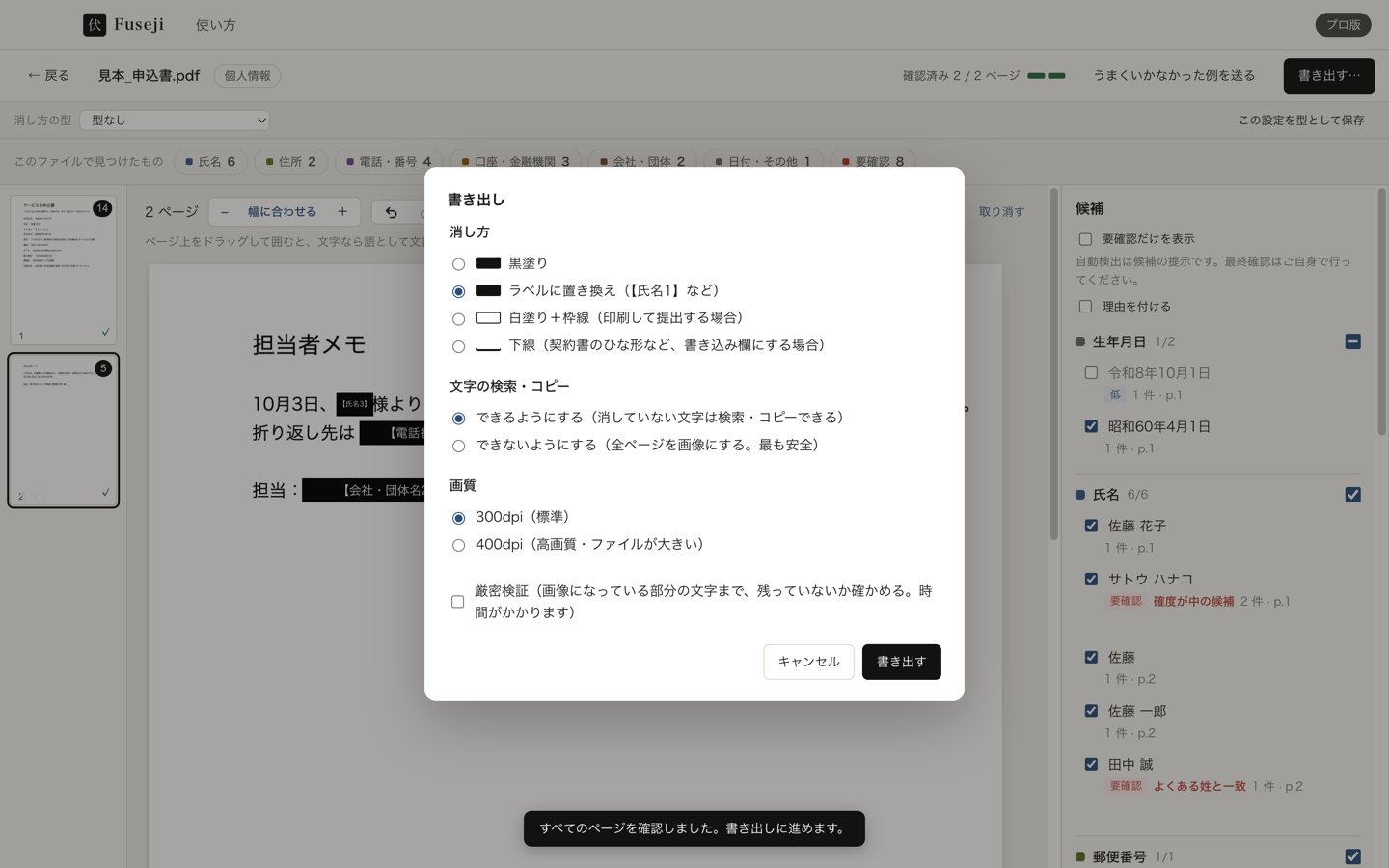
消し方は見た目の違いだけではありません。読む人に何を伝えたいか、印刷して使うかに合わせて選びます。どの方式でも、選んだ部分を単に黒い四角で覆うのではなく、書き出す内容に焼き込みます。
黒塗り
初期値です。消した場所が黒くなり、一般的な墨消しの見た目になります。消した場所をはっきり示したいときに使います。
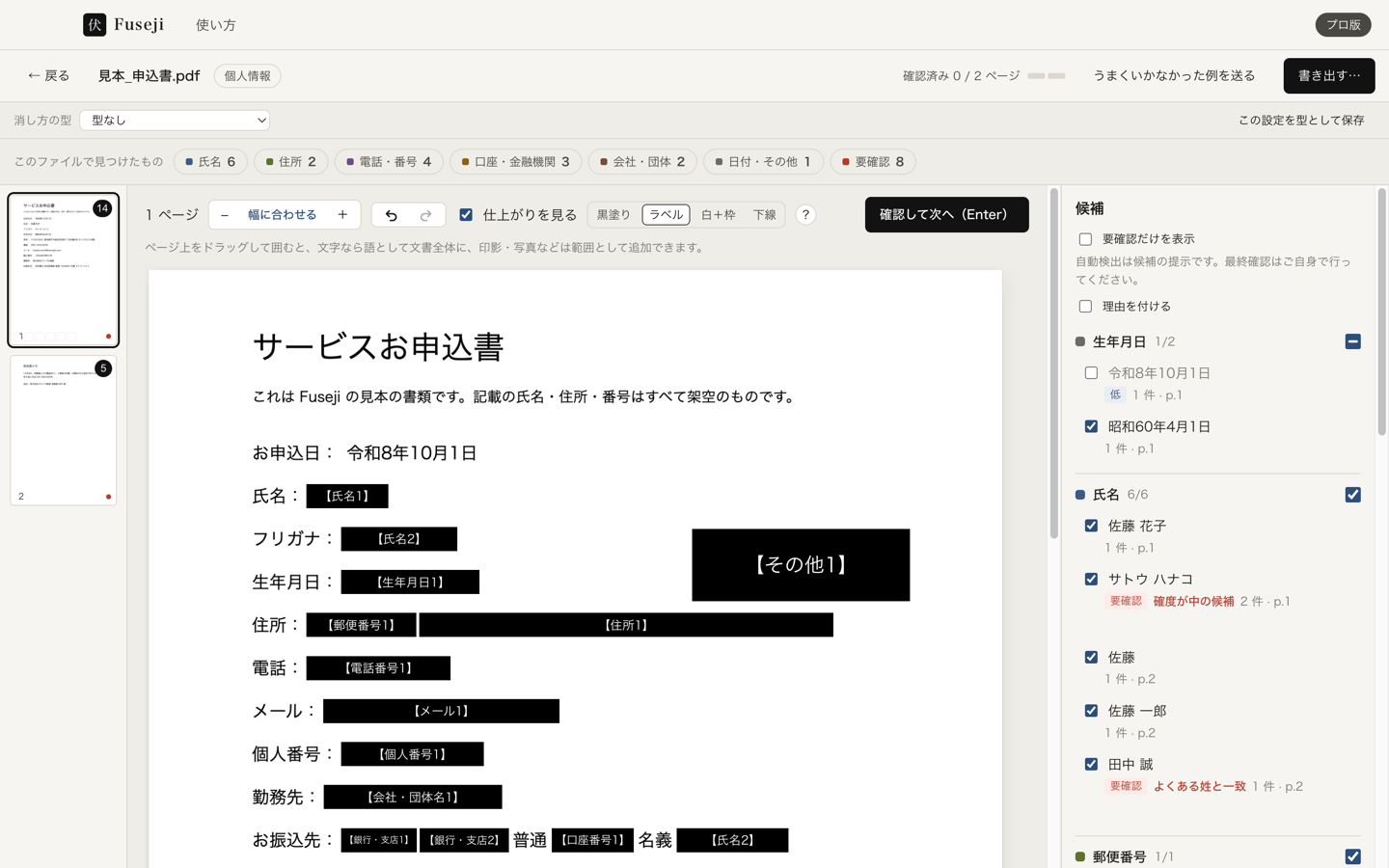
ラベルに置き換え
「ラベルに置き換え(【氏名1】など)」を選ぶと、消した場所に【氏名1】【住所1】のような種類と番号を入れます。判決文や事例の共有など、「同じ種類の情報がここにあった」ことを残したいときに向いています。
白塗り+枠線
「白塗り+枠線(印刷して提出する場合)」は、中を白くして周囲に枠を残します。黒い帯を避けたい印刷物に向いています。
下線
「下線(契約書のひな形など、書き込み欄にする場合)」は、消した場所を書き込み欄のように見せます。契約書のひな形の解析タイプで開いたときの初期値です。
白塗り+枠線と下線では、枠内に墨消し理由を書けません。理由の一覧は検証レポートには載せられます。
文字の検索・コピー
Mac・Windowsの「文字の検索・コピー」では、消していない文字を残すかどうかを選びます。
- 「できるようにする(消していない文字は検索・コピーできる)」:残した本文を検索・コピーできます。消した語が文字として残っていないかは、書き出し後の検証で調べます。
- 「できないようにする(全ページを画像にする。最も安全)」:全ページを画像にします。見えない文字や文字の層を残したくないときに選びます。残した本文も検索・コピーできなくなります。
どちらを選んでも、消すと選んだ部分の焼き込みと検証は行います。利便性と、ファイルに残す情報の少なさのどちらを優先するかで選んでください。
画質と厳密検証
Mac・Windowsの画質は、「300dpi(標準)」または「400dpi(高画質・ファイルが大きい)」です。細かい文字を読みやすくしたいときは400dpiを選びますが、ファイルが大きくなります。
プロ版・事務所版では「厳密検証」を使えます。通常の全文検索に加え、画像上の文字も読み取って、消した語が残っていないかを調べます。スキャンや写真を含む書類で特に役立ちますが、その分だけ時間がかかります。
iPad・iPhoneでは、検証で消した語が文字にも画像にも残っていないかを調べます。Mac・Windowsのような画質と厳密検証の選択はありません。
墨消し理由を付ける(プロ版・事務所版)
- 確認の画面で「理由を付ける」をオンにします。
- 候補ごとに、定型の理由または自由記入の理由を選びます。
- 書き出しの画面で「枠内に理由を書く」をオンにすると、黒塗りやラベルの中に短い表記を入れられます。
理由の正式な表記、件数、ページ、理由の無い箇所の数は検証レポートに載ります。白塗り+枠線・下線のときは枠内に書けませんが、レポートには記録されます。理由の自由記入は、設定で追加・編集できます。
ファイル名と原本の扱い
原本と同じ名前・同じ場所には保存できません。必ず別名の新しいファイルを作り、原本は変更しません。ファイル名の末尾は設定で変更できます。
ファイル名に個人情報らしい語が含まれている場合は、その部分を自動で【氏名】などに置き換え、置き換えたことを画面でお知らせします。本文だけでなく、提出するファイルの名前に何が残るかも確認してください。
自動の検証で調べること
書き出し後のファイルを読み直し、消すと選んだ語の残存、注釈・添付ファイル・JavaScript・フォーム・しおり・文書情報などを調べます。厳密検証を選んだ場合は、画像上の文字も対象です。
この検証は「選んだものが正しく消え、余計な仕掛けが残っていないか」を調べるものです。消す候補の選び漏れをすべて見つけるものではありません。保存されたファイルを開き、提出先に見せてよい内容かを最後に確認してください。
検証に落ちたとき(Mac・Windows)
検証に落ちた場合は「検証に失敗したため、ファイルを保存しませんでした。」と表示され、ファイルは保存されません。中途半端な出力をそのまま渡してしまうことを防ぐためです。
- 表示された語とページを確認します。行を押すと、その場所へ移ります。
- 消すべき語なら、候補の一覧で消す側にします。同じ語がほかにもあるときは「文書全体に適用」でまとめて消します。手で足した範囲が語を覆いきれていないときは、範囲を広げます。
- 「年」「計」のような普通の言葉など、消す必要のない語が原因なら「選択を外す」を押します。
- もう一度書き出し、検証をやり直します。
検証を省略して保存する方法はありません。残った語の処理を決めてから、必ずもう一度検証します。
検証に落ちたとき(iPad・iPhone)
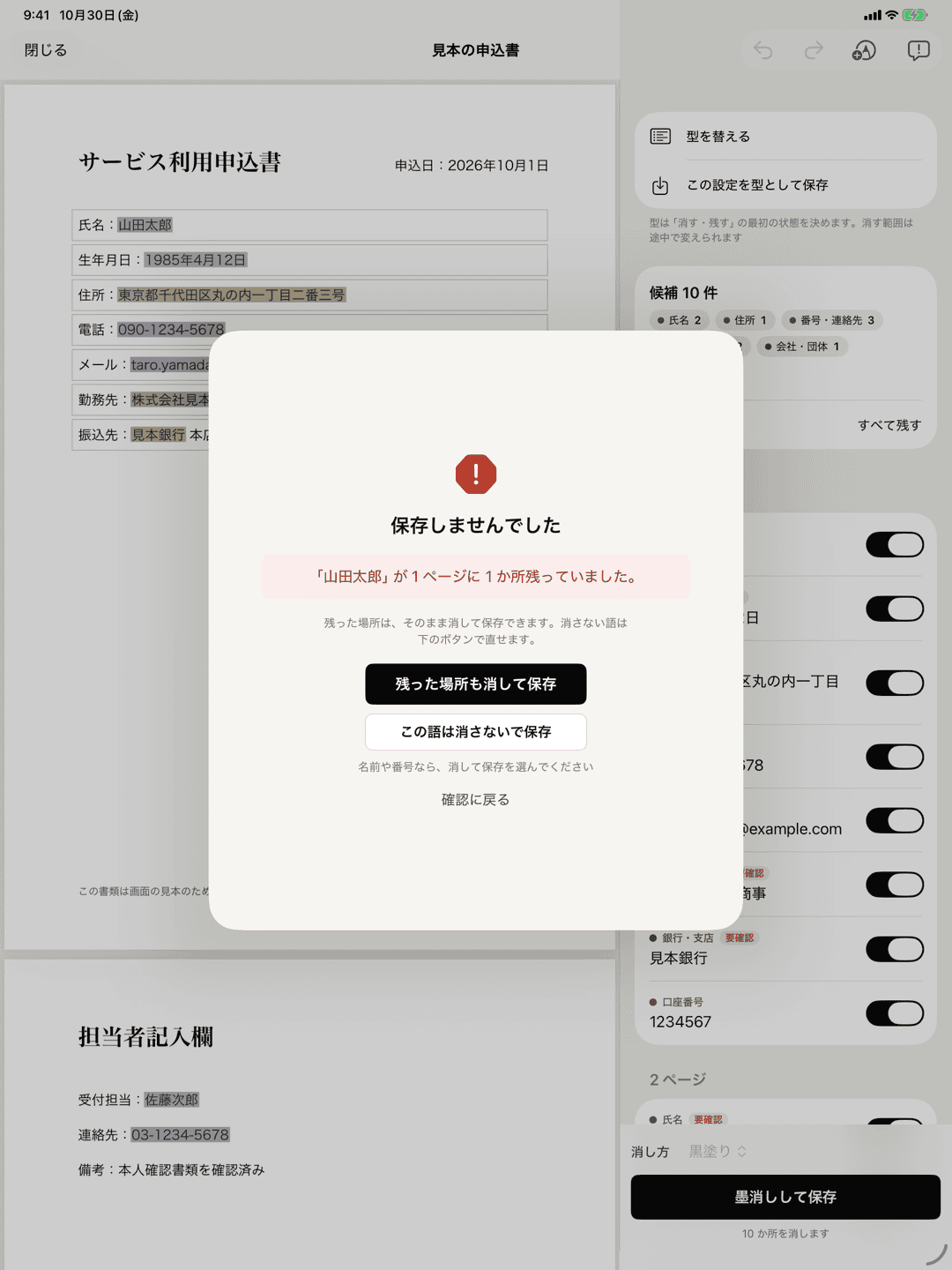
「保存しませんでした」の画面に、残った語とページが出ます。
- その場所も消してよいなら「残った場所も消して保存」を押します。残った場所を消す範囲に加え、書き出しと検証をもう一度行います。
- その語を残すのが正しい場合だけ「この語は消さないで保存」を選びます。名前や番号なら、この選択ではなく消して保存を選んでください。
- 範囲の位置を直すときは「確認に戻る」を押し、該当する範囲を広げるか、新しく範囲を足します。
場所を見つけられない、範囲が字を覆いきれていないと表示されたときも、確認の画面で範囲を直してから保存し直します。どの方法でも検証は省略されません。
よくある疑問
書き出したはずなのに、保存先にファイルがありません。
検証に落ちたときは保存しません。画面に残った語や理由が出ていないかを確認し、直してからもう一度書き出してください。
ラベルと「それらしい値」は同じですか。
違います。ラベルはPDFの消し方で、【氏名1】のような種類と番号を焼き込みます。「それらしい値」は、生成AIに渡す文を仮の名前や住所に置き換える小窓の機能です。詳しくは生成AIに渡す前に伏せるをご覧ください。
元のファイルを直接消せますか。
できません。原本は変更せず、別名のファイルを作ります。保存先とファイル名を選ぶときに、原本と同じ名前にはできません。
検証に合格したファイルをそのまま提出してよいですか。
提出前に開いて確認してください。検証は選んだ情報の残存を調べるもので、消すべき情報をすべて選べていたか、提出先に適した内容かを保証するものではありません。