
確認の画面
このページで分かること:自動で見つかった候補の見方、消す・残すの切り替え、要確認と確かさの意味、手で範囲を足して直す方法です。書き出す前の一番大切な画面なので、表示と一覧の両方を見ながら進めます。
候補とは
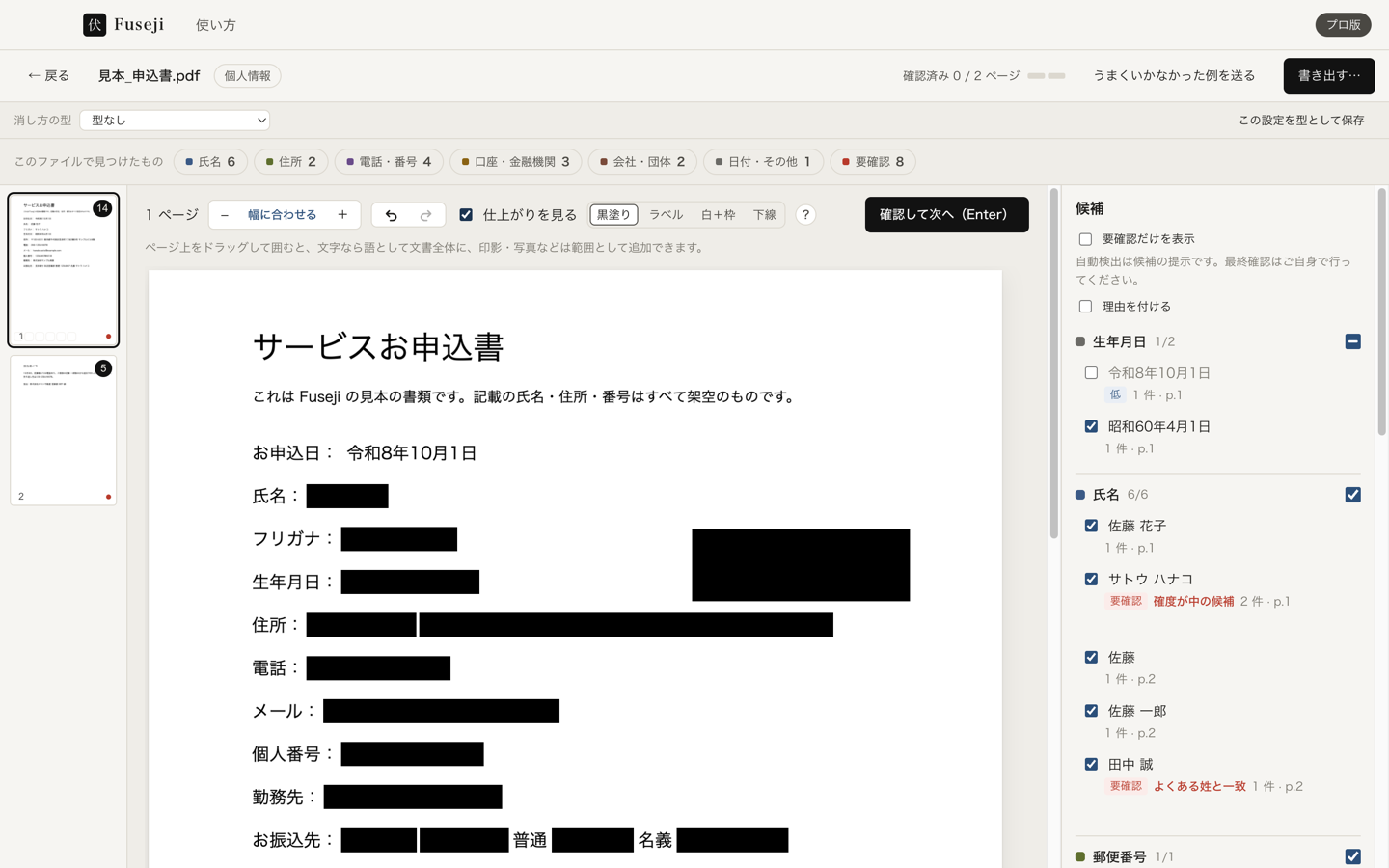
候補は、Fusejiが「個人情報にあたる可能性がある」と見つけた文字や範囲です。書類の上では色の付いた枠で示され、右の一覧には語と種類、ページが並びます。候補が見つかった時点では、まだ書き出されていません。
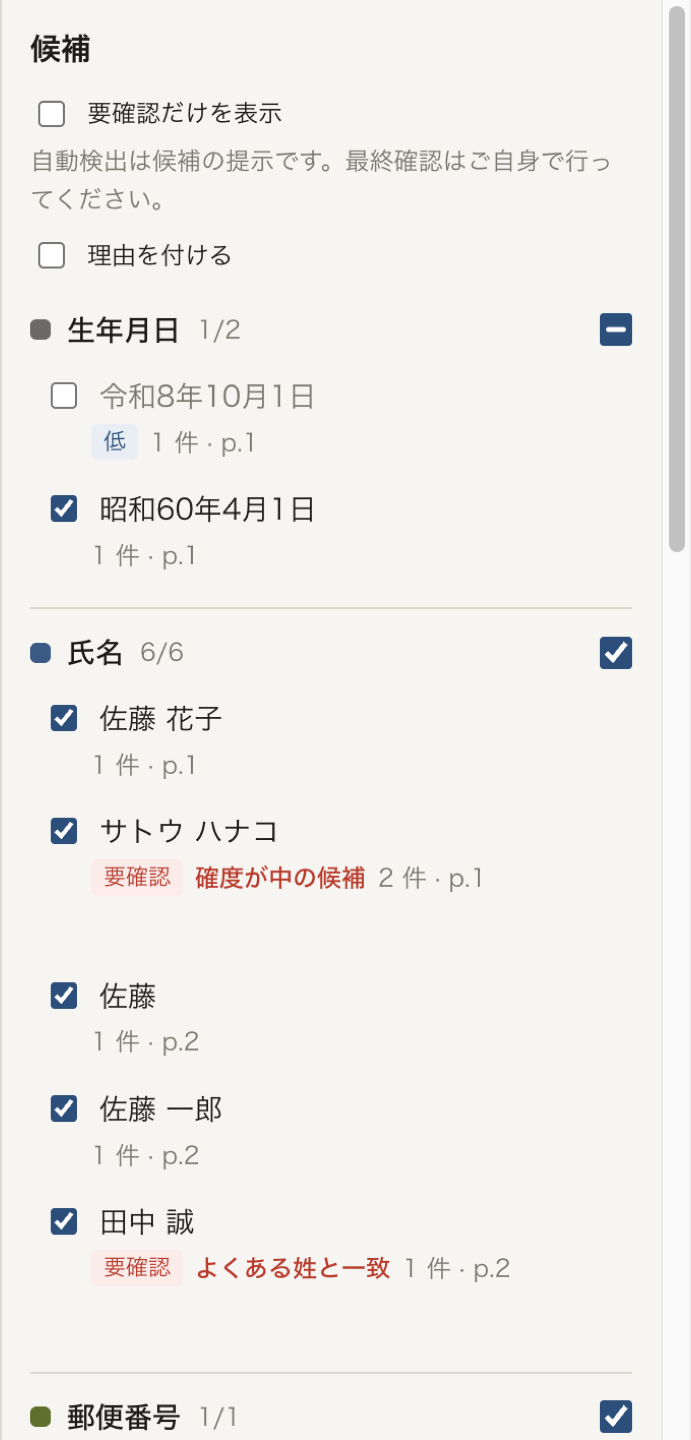
チェックが付いた候補は消す側、外れた候補は残す側です。書類の上の候補を押して切り替えることも、一覧のチェックを切り替えることもできます。最後に選択した状態が、書き出しに使われます。
色と種類
Mac・Windowsでは、種類を6つのまとまりで色分けしています。「氏名」、「住所」、「電話・番号」、「口座・金融機関」、「会社・団体」、「日付・その他」です。画面上部の内訳を見ると、どの種類が何件あるかが分かります。
iPad・iPhoneでも色で区別しますが、一覧のまとまりは「番号・連絡先」、「口座・カード」、「その他」など、画面に合う名前になっています。色は候補を探しやすくする目印で、色だけで消すかどうかを決めるものではありません。
消す・残すを切り替える
一つずつ・語ごとに
- 右の一覧で、消したい語にチェックを付け、残したい語のチェックを外します。
- 同じ語が複数ページにある場合は、一覧の語を選んで出現箇所を確認します。Mac・Windowsでは語をクリックすると次の出現箇所へ進みます。
- 同じ語を書類のほかの場所でも消したいときは、Mac・Windowsで「文書全体に適用」を押します。まだ候補になっていない同じ語も、まとめて消す候補に追加できます。
iPad・iPhoneでは、一覧のスイッチで切り替えます。「すべて消す」と「すべて残す」もありますが、全体を一括で変えるため、押した後は残すべき語が消す側になっていないかを必ず見直してください。
種類ごとにまとめて
Mac・Windowsでは、種類の見出しの右にあるチェックで、その種類をまとめて消す・残すに切り替えられます。たとえば会社名だけを残したい場合でも、会社・団体の中に取引先と自社が混ざっていることがあるため、一括操作の後は個別の語も確認します。
右の候補の一覧の上にある「要確認だけを表示」を使うと、特に見直したい候補に絞れます。絞り込みを解除すれば、すべての候補に戻せます。
要確認・確かさの意味
「要確認」は、自動検出の根拠が弱めで、人による判断を特に必要とする印です。確かさが中くらいの候補に付きます。たとえば「よくある姓と一致」「文脈から推定した名前」など、なぜ候補に出たかの説明も表示されます。
確かさは、高・中・低の3段階です。型なしで開いたときは、高・中は最初から消す側、低は最初から残す側です。要確認の候補も最初は消す側なので、消す必要のない語はチェックを外してください。
確かさが高いことは「必ず消すべき」という意味ではありません。自社の名前や提出先の公的機関名など、個人情報の形に合っていても残したい語があります。反対に、確かさが低くても、書類を読んで消すべきものなら手で消す側に変えます。
手で囲んで足す
印影・写真・署名・手書きの文字など、自動で見つからなかったものは手で足します。
Mac・Windows
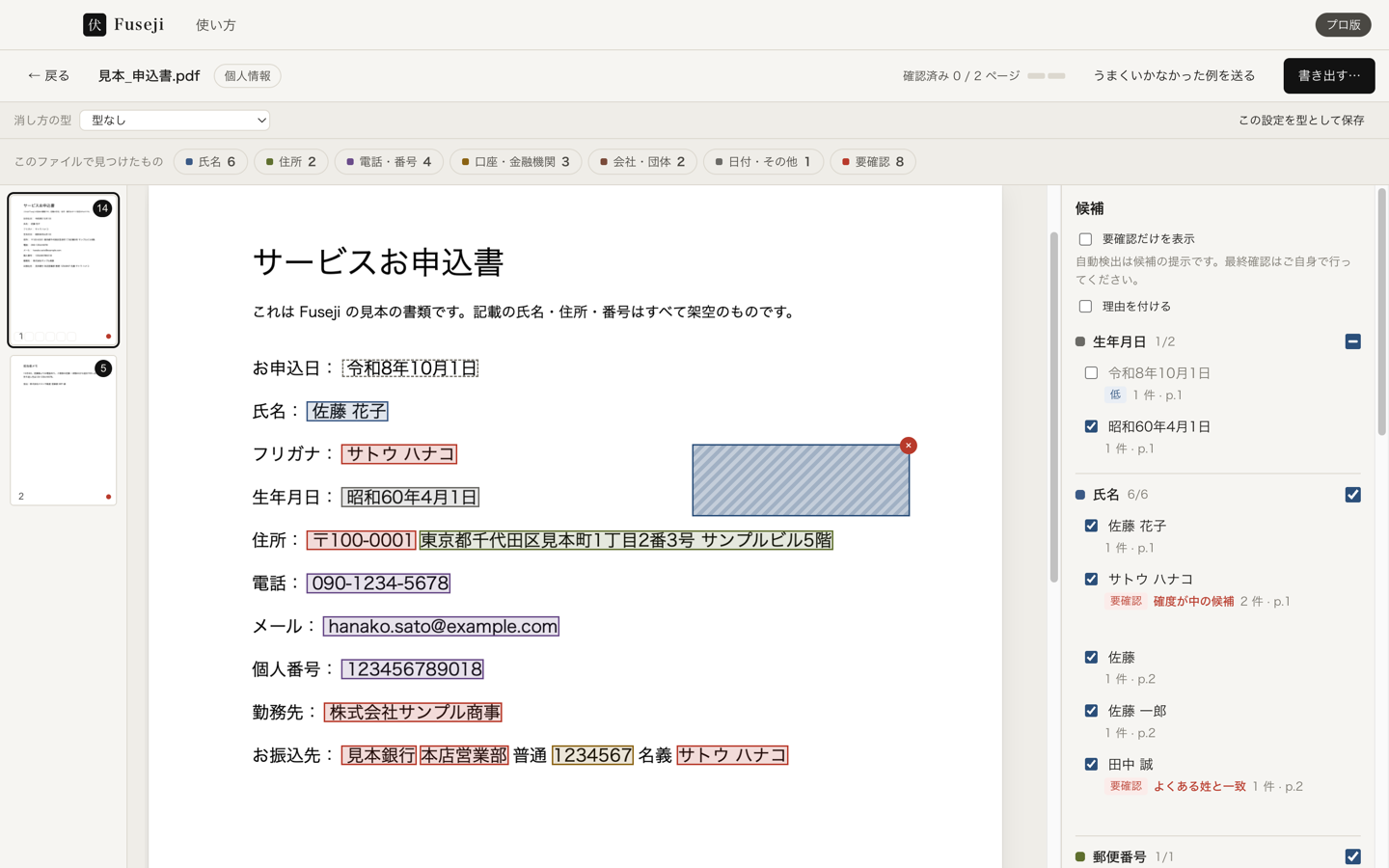
- ページ上で足したい場所をドラッグして囲みます。
- 文字なら「文書全体に追加」を選ぶと、同じ語を書類のほかの場所からも探せます。一か所だけ消すときは範囲として追加します。
- 印影・写真・署名などは「範囲として消す」を選びます。右の一覧の「手動の範囲」に入ります。
足した範囲はドラッグで動かせます。選ぶと四隅のつまみが出て、大きさも変えられます。DeleteまたはBackspaceで外せ、Escで選択をやめられます。文字を覆いきれていないと検証に落ちることがあるため、対象の端に少し余白を持たせて囲みます。
iPad・iPhoneでは
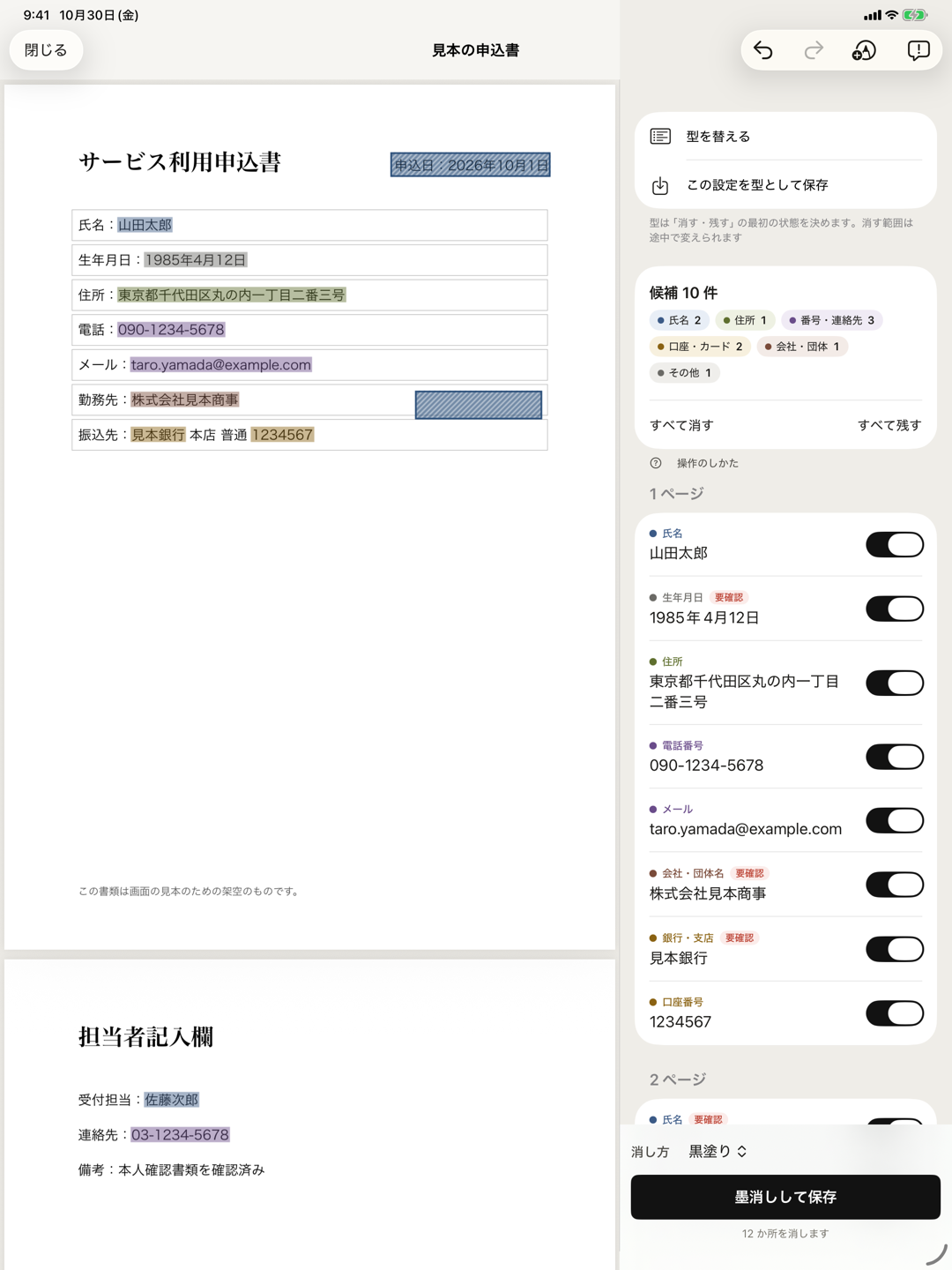
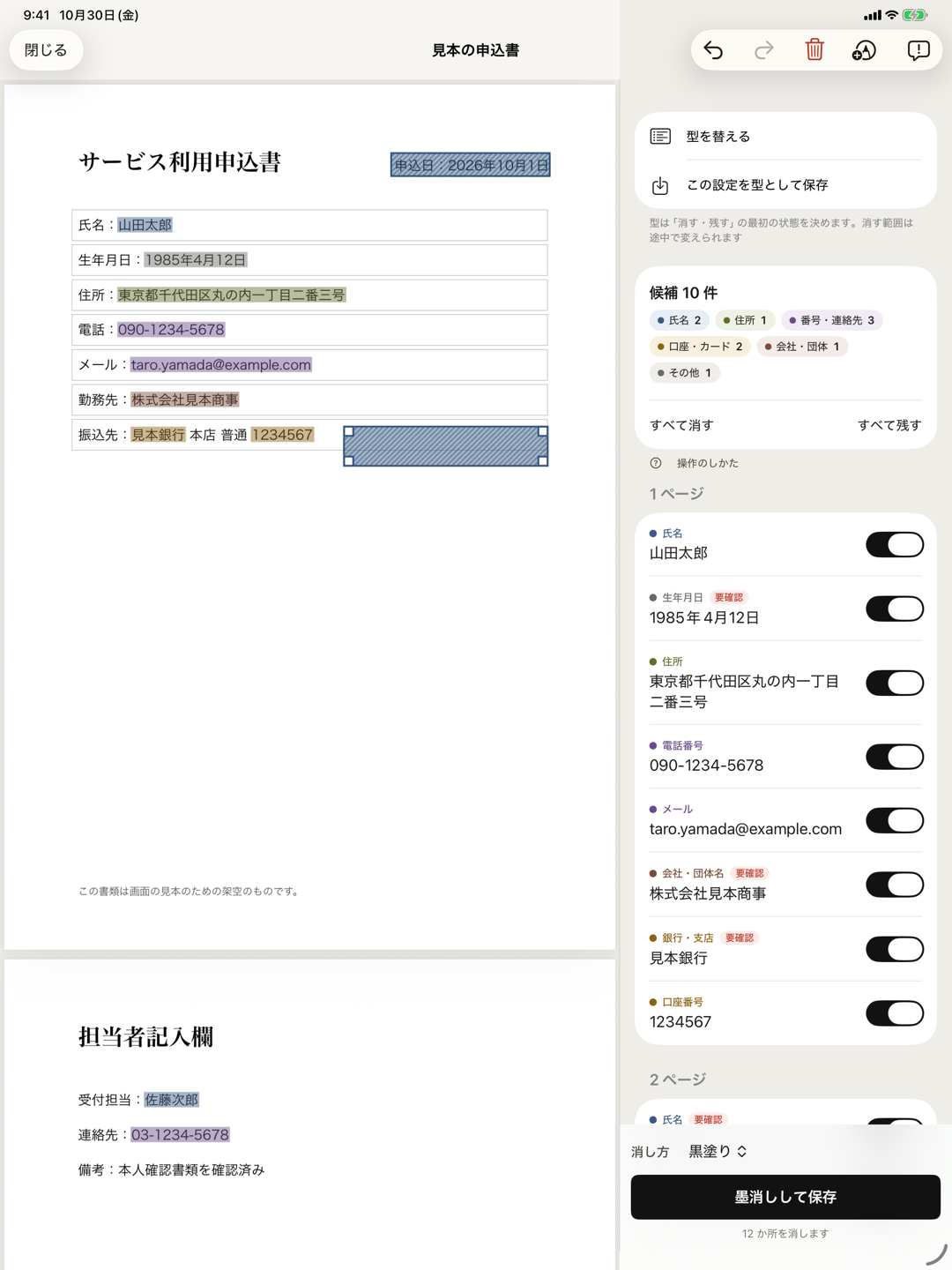
- Apple Pencilでは、そのままページ上をなぞって範囲を足せます。指で足すときは、先に「範囲を足す」を押します。
- 足した範囲をタップして選ぶと、ドラッグで動かし、四隅で大きさを変えられます。「選んだ範囲を削除」で外せます。
- 自動で見つかった候補の位置を直すときは、長押しして選んでから動かすか、四隅で大きさを変えます。元の位置に戻すときは「見つけた位置に戻す」を使います。
詳しい操作は、画面の「操作のしかた」からも開けます。間違えたときは「取り消し」と「やり直し」を使えます。
仕上がりを見る
Mac・Windowsでは「仕上がりを見る」をオンにすると、書き出しと同じ見た目で候補が表示されます。Pキーでも切り替えられます。
- 黒塗り・ラベル・白+枠・下線のうち、使う消し方を選びます。
- 字が隠れる位置や、ラベルが収まっているかを確認します。
- 通常表示に戻し、消し忘れや残すべき文字が隠れていないかをもう一度確認します。
ここで選ぶ消し方は、書き出しの画面の初期値にもなります。見た目を確認する機能であり、この操作だけではファイルは保存されません。
ページを確認済みにする
Mac・Windowsでは、1ページの確認が終わったら「確認して次へ(Enter)」を押します。そのページに確認の印が付き、次のページへ進みます。確認済みのページには「確認済み ✓」が出て、「取り消す」で元に戻せます。上部の進み具合と、左のページの縮小図にも状態が出ます。
確認済みの記録は検証レポートに残ります。未確認のページがあっても書き出せますが、書き出しの画面で警告が出ます。あとから誰がどこまで見たかを記録したいときは、各ページを確認してから進めてください。
Androidでは、ページごとに確認の印を付け、すべてのページの確認を終えてから書き出します。iPad・iPhoneにはページごとの確認済みの操作はありません。
キーボードで進める(Mac・Windows)
確認の画面の「キーボード操作の一覧」からも一覧を開けます。
| 次・前の候補へ | ↓ / J、↑ / K |
|---|---|
| 選んだ候補を消す・残すで切り替える | Space |
| ページを確認して次へ | Enter |
| 取り消し・やり直し | Macは⌘Z・⇧⌘Z、WindowsはCtrl+Z・Ctrl+Shift+Z |
| 拡大・縮小・幅に合わせる | Macは⌘+・⌘-・⌘0、WindowsはCtrl++・Ctrl+-・Ctrl+0 |
| 仕上がりを見る | P |
画面に出る注意表示
スキャンしたページでは、画像から文字を読み取った旨が出ます。読み取り違いがあると、実際の文字と候補がずれるため、書類の表示を拡大して確認します。
白い文字・四角の下など、見えない文字があるページではその旨が出ます。書き出し時にページを画像にしてこれらも取り除きますが、見える範囲の消し忘れがないかは別に確認します。候補が一つも見つからない場合も、必要な場所は手で囲んで足せます。
よくある疑問
候補が多すぎて、必要のない語まで消えそうです。
種類ごとに残すへ切り替えるか、語ごとにチェックを外してください。いつも残す事務所名や公的機関名は、辞書の「消さない語」に登録できます。
消したい名前が見つかりません。
ページ上をドラッグして手で足してください。Mac・Windowsでは文字を囲んで文書全体に追加すると、ほかのページの同じ語もまとめて探せます。今後も必ず消す語は辞書に登録できます。
間違えて戻ると、作業は保存されますか。
確認の画面で作業を破棄して戻ると、消す・残すの選択、手動の範囲、確認済みの記録は保存されません。途中の内容を残したいときは、戻らずに書き出しまで進めてください。