
iPad・iPhone・Android
このページで分かること:モバイルでの書類の開き方、指やApple Pencilでの確認、保存と共有、買い切りの購入とモバイル用のキーです。iPad・iPhoneとAndroidで異なる点を分けて説明します。
ファイルを開く
iPad・iPhoneでは
- 「PDF を開く」でPDFや画像を選ぶか、「写真・画像を開く」で写真を選びます。
- 「ファイル」やほかのアプリで書類を表示し、「共有」からFusejiで開くこともできます。
- 型を使うときは「型を選んで開く」を先に選びます。
対応する画像はPNG・JPEG・HEICです。「写真」アプリの全体へのアクセス権は求めず、選んだ写真だけを受け取ります。パスワード付きPDFは、開くときにパスワードを入力します。
Androidでは
- ホームからPDFまたは写真を選びます。
- 書類を選ぶと、文字の読み取りと検出が端末の中で始まります。
PDFは20ページまでです。パスワードで守られたPDFは開けません。Androidはインターネットの権限を持たず、書類の処理から購入の確認まで端末とGoogle Playの仕組みの中で行います。
候補を確認する
iPad・iPhoneでは、書類の上の候補をタップするか、右の一覧のスイッチで消す・残すを切り替えます。iPhoneでは「候補の一覧」から一覧を開きます。
Apple Pencilでは、そのままなぞって範囲を足せます。指で足すときは「範囲を足す」を押してからなぞります。足した範囲はタップして選び、動かす・四隅で大きさを変える・削除できます。自動の候補は長押ししてから動かせます。
消し方は、黒塗り・ラベルに置き換え・白塗り+枠線・下線から選べます。詳しくは確認の画面をご覧ください。
Androidでは、色の付いた候補をタップして消す・消さないを切り替えます。ページごとに確認の印を付け、すべてのページを確認してから書き出します。消し方は黒塗りです。
保存・共有・履歴
iPad・iPhoneでは
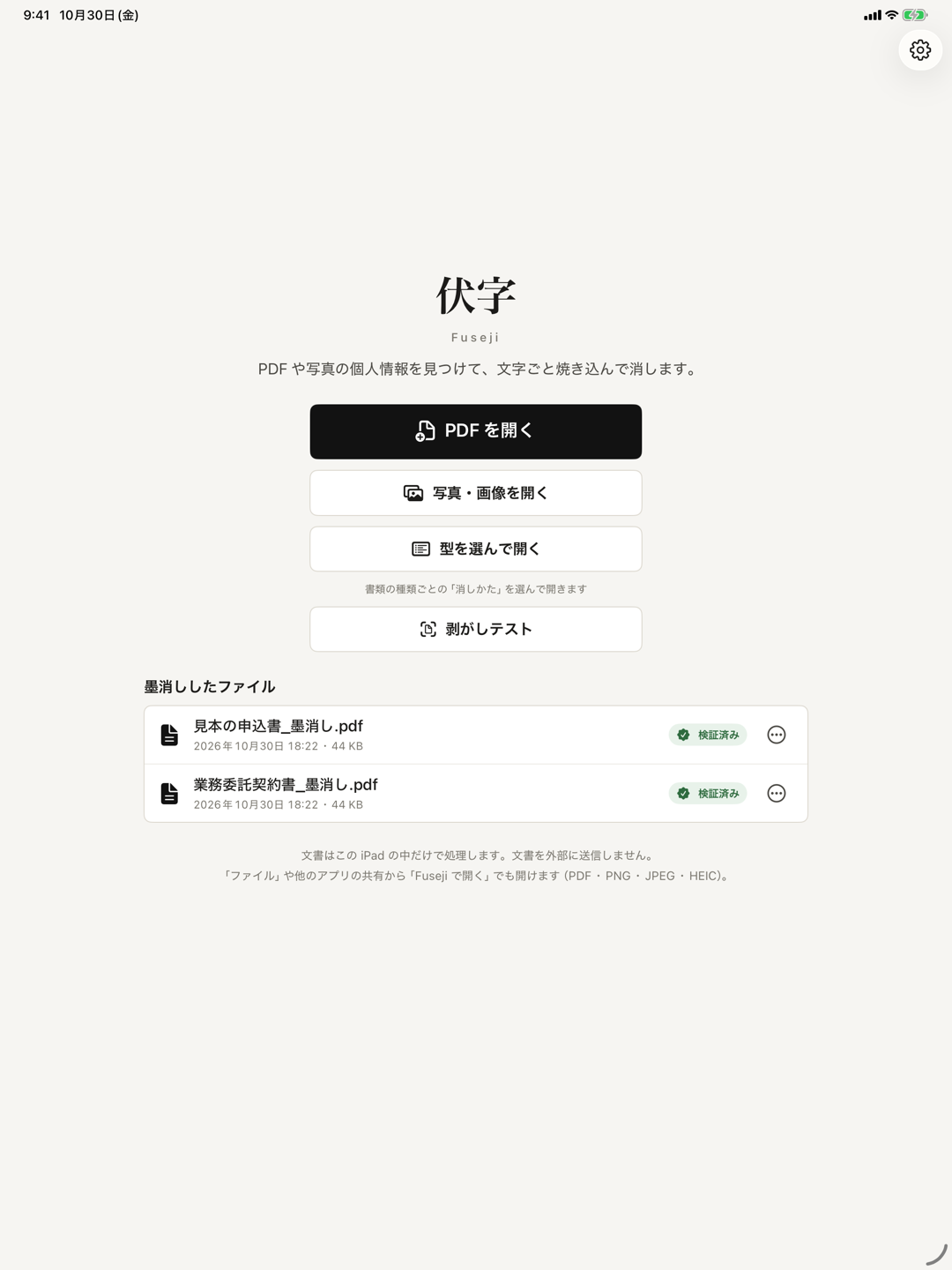
- 「墨消しして保存」を押すと、焼き込みと検証を行います。
- 結果の画面で書き出したファイルを開いて確認します。
- 「共有…」からほかのアプリへ渡すか、「ファイル」へ保存します。
検証に合格したファイルは、このアプリの書類と「墨消ししたファイル」の履歴にも残ります。履歴から再び共有したり、検証レポートを見たりできます。「削除」を選ぶと「ファイル」のFuseji › 墨消し済みからも消え、元に戻せません。
Androidでは
書き出しのボタンを押し、検証に合格したら保存または共有を選びます。原本は上書きしません。
買い切りで透かしなしにする
無料版でも検出・確認・書き出し・検証ができ、書き出したPDF・画像には透かしが入ります。アプリ内で3,980円(税込)の買い切りを購入すると、透かしなしで保存できます。
iPad・iPhoneでは「設定」の「購入」から購入します。別の端末で購入済みの場合は「購入を復元」を使います。購入と復元はApp Storeが扱い、アップデートに期限はありません。
Androidではホームの買い切りの案内から購入し、別の端末では「購入を復元」を使います。購入と復元はGoogle Playが扱います。
モバイル用のキー(iPad・iPhone)
パソコン版の有料プランには、パソコン用とは別のFUSEJIMで始まるモバイル用のキーがあります。個人版は2台・プロ版は4台・事務所版は10台まで使えます。
- 購入者のページでモバイル用のキーを確認します。
- iPad・iPhoneの「設定」にある「ライセンスキーを入力」にキーを入れます。
- 「有効にする」を押します。
別の端末へ移すときは、使わなくなった端末で「この端末の登録を解除」を押します。モバイル用のキーにもアップデートの期限はありません。Androidではモバイル用のキーは使えません。
よくある疑問
iPadとiPhoneで使える機能は同じですか。
同じアプリで、書類の検出・確認・書き出し・検証を使えます。画面の広さに合わせて、iPhoneでは候補の一覧を開いて操作します。
書類は外部へ送信されますか。
書類・画像・検出結果は送信しません。iPad・iPhoneが通信するのは、モバイル用キーの登録・解除・週1回の確認と、利用者が内容を確認して送る報告・ご意見だけです。Androidは通信の権限自体を持ちません。
パソコン版のアップデート1年分は必要ですか。
iPad・iPhoneとAndroidには、パソコン版のようなアップデートの期限はありません。iPad・iPhoneはApp Store、AndroidはGoogle Playから更新します。