
検証レポートと台帳
このページで分かること:書き出し後に表示される検証レポートの読み方、PDF・CSVで保存する方法、毎回の書き出しを一行ずつ記録する墨消しの台帳の使い方です。
検証レポートとは
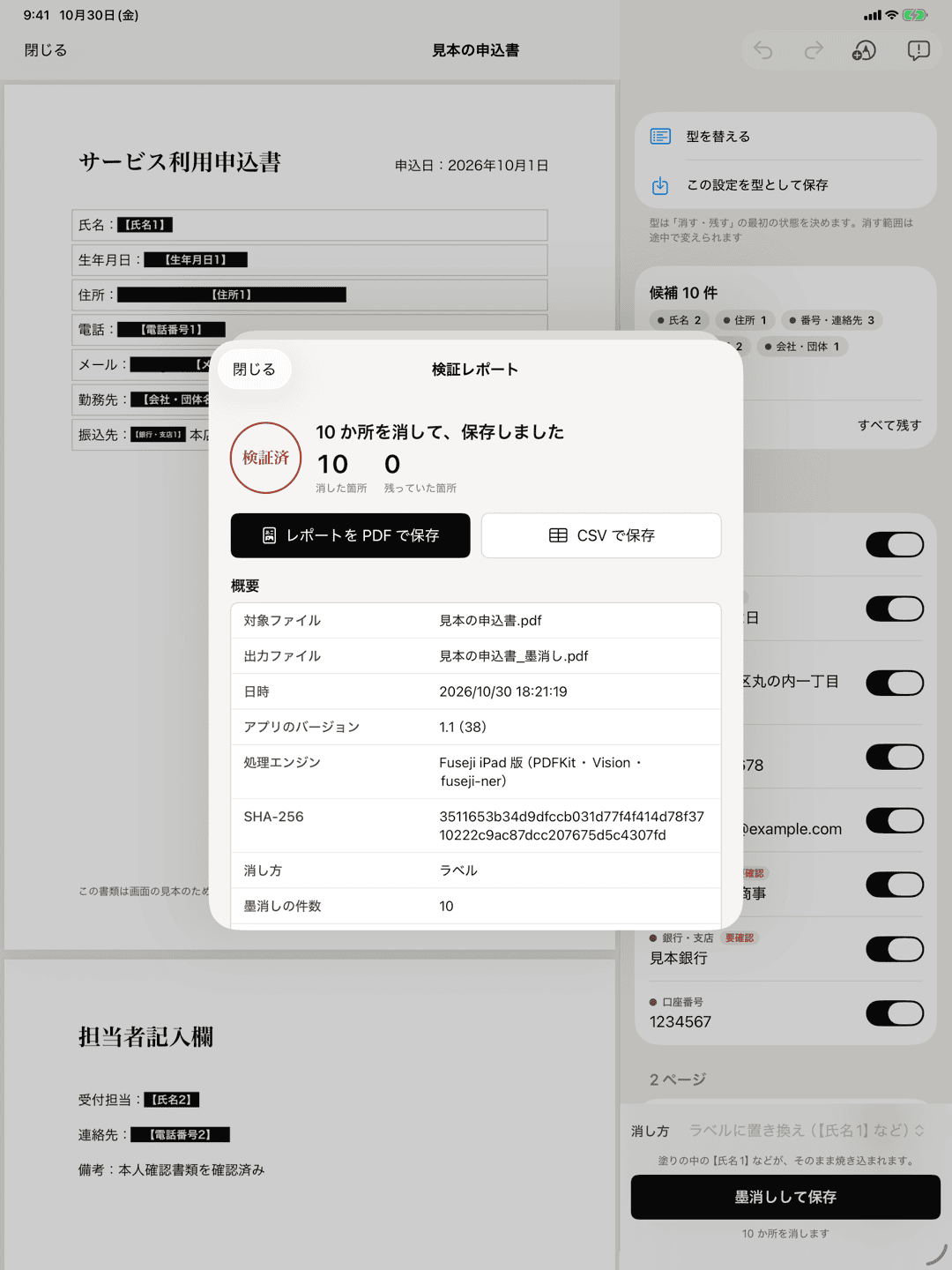
検証レポートは、1回の書き出しについて「何を消し、書き出したファイルに何が残っていないか」をまとめた記録です。書き出しと検証が終わると画面に表示されます。
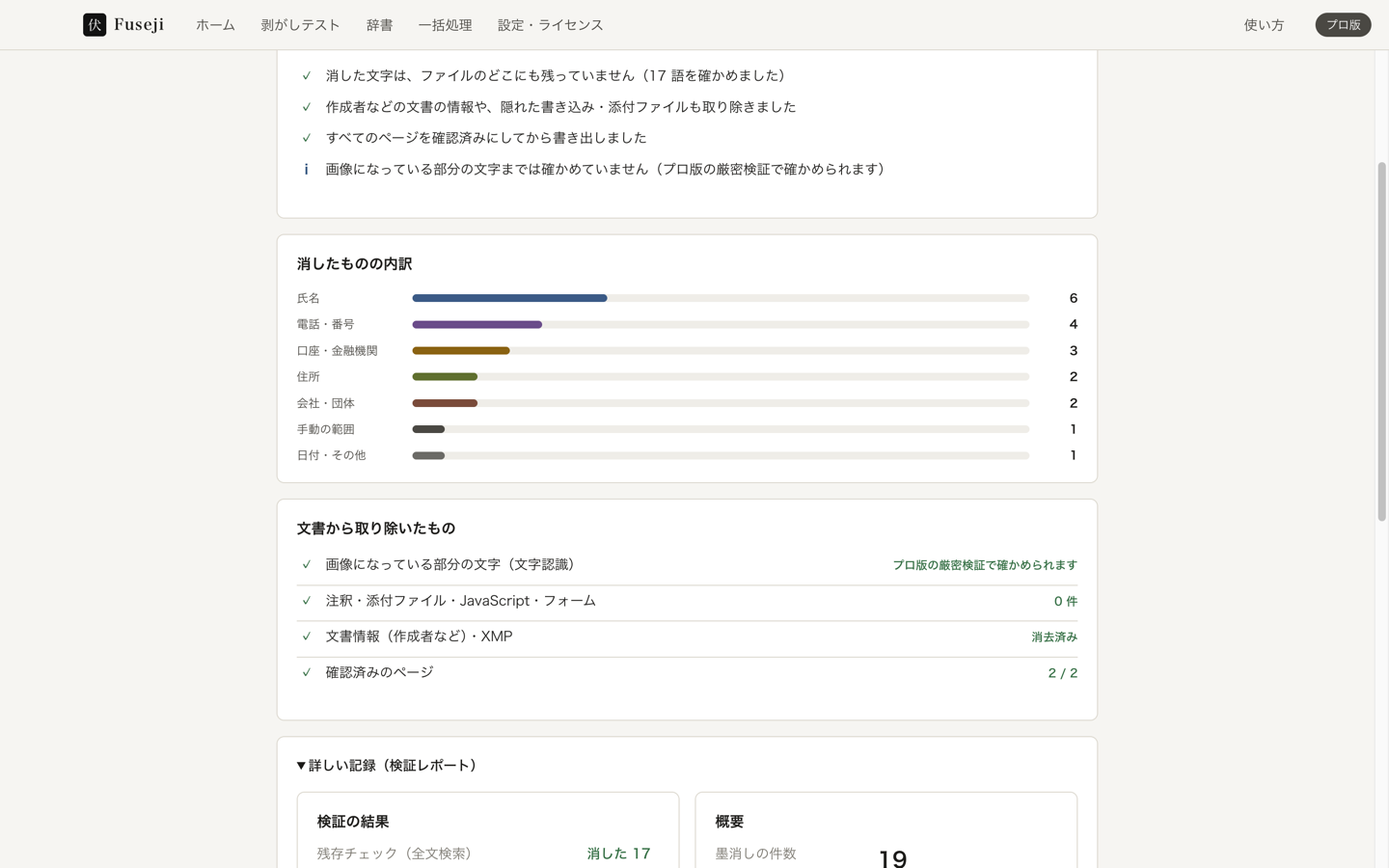
上部には消した箇所と残っていた箇所の数が出ます。残っていた箇所が0で、文書情報や隠れた書き込みも取り除けていることを確認してください。画像になっている部分の文字まで調べたかどうかも表示されます。
確認していないページがある場合は、その旨とページ番号が出ます。検証に合格していても、未確認ページがあること自体は分かるようになっています。
レポートに載るもの
- 対象ファイル・出力ファイル、日時、アプリのバージョン、処理エンジン、出力ファイルのSHA-256
- 墨消しの件数、消した語の数(重複を除く)、種類別・ページ別の内訳
- 消した語の全文検索の結果、画像上の文字を調べたかどうか
- 注釈・添付ファイル・JavaScript・フォーム・しおり・XMPメタデータ・文書情報の除去の結果
- 確認済みページと未確認ページ
- 墨消し理由を使った場合は、理由ごとの件数・ページと、理由の無い箇所の数
- 型を使った場合は「使った型」(iPad・iPhoneのレポートには、型の有無にかかわらず消し方も載ります)
消した語そのものはレポートに並べず、件数や種類を記録します。レポートは「すべての個人情報が漏れなく消えたこと」を保証するものではなく、選んだ対象と検証の結果を残すものです。
PDF・CSVで保存する
- レポートの「詳しい記録(検証レポート)」を開きます。
- 見やすい文書として残すときはPDF、表計算ソフトで集計するときはCSVを選びます。
- 保存先を選びます。
Mac・Windowsでは個人版以上で保存できます。無料版は画面での確認はできますが、レポートの保存はできません。iPad・iPhoneでは結果の画面の「検証レポートを見る」から開き、購入後にPDF・CSVで保存できます。
墨消しの台帳
台帳は、検証に合格した書き出しごとに、選んだフォルダのCSVへ1行ずつ記録を足す機能です。有料版で使えます。毎回のレポートを個別に保存しなくても、日時・担当・件数などを時系列で見られます。
Mac・Windows
- 「設定・ライセンス」の「墨消し」を開きます。
- 「書き出すたびに台帳に記録する」をオンにし、保存先フォルダを選びます。
- 必要なら担当を入力します。以後、検証に合格するたびに「墨消し台帳_年.csv」へ記録されます。
iPad・iPhoneでは
- 「設定」の「墨消しの台帳」で「書き出しを台帳に記録」をオンにし、フォルダを選びます。
- 担当と、ファイル名を記録するかどうかを選びます。
- これまでに書き出した分をまとめたいときは、「設定」の墨消しの台帳の節にある「これまでの分を CSV に書き出す」を押します。
台帳に残るもの・残らないもの
日時、担当、元のファイル名と書き出したファイル名、SHA-256、ページ数、消した数、種類ごとの数、理由ごとの数、消し方、確認済みページ、検証結果、アプリのバージョン、端末などが残ります。消した語の本文は書きません。
ファイル名に氏名などが入る場合は、「台帳にファイル名を書く」をオフにできます。iPad・iPhoneでは「ファイル名も記録」をオフにします。オフのときもSHA-256が残るため、出力ファイルとの照合に使えます。
フォルダが見つからないなどで書けなかった分は、次に書けるときにまとめて記録します。台帳はアプリを削除しても選んだフォルダに残ります。2027年の台帳からは「使った型」の列も入れる予定です。
よくある疑問
検証レポートと台帳の違いは何ですか。
検証レポートは1回の書き出しの詳しい記録、台帳は複数回の書き出しを1行ずつ集めた一覧です。用途に応じて両方を使えます。
台帳を後から見て、消した語が分かりますか。
台帳には消した語そのものを書きません。種類・件数・ページ数などで内容を振り返り、SHA-256やファイル名で出力ファイルと照合します。