
設定
このページで分かること:Mac・Windowsの「設定・ライセンス」にある各タブの役割と、iPad・iPhoneの「設定」の項目です。変更した設定は、以後の書き出しや動作に使われます。
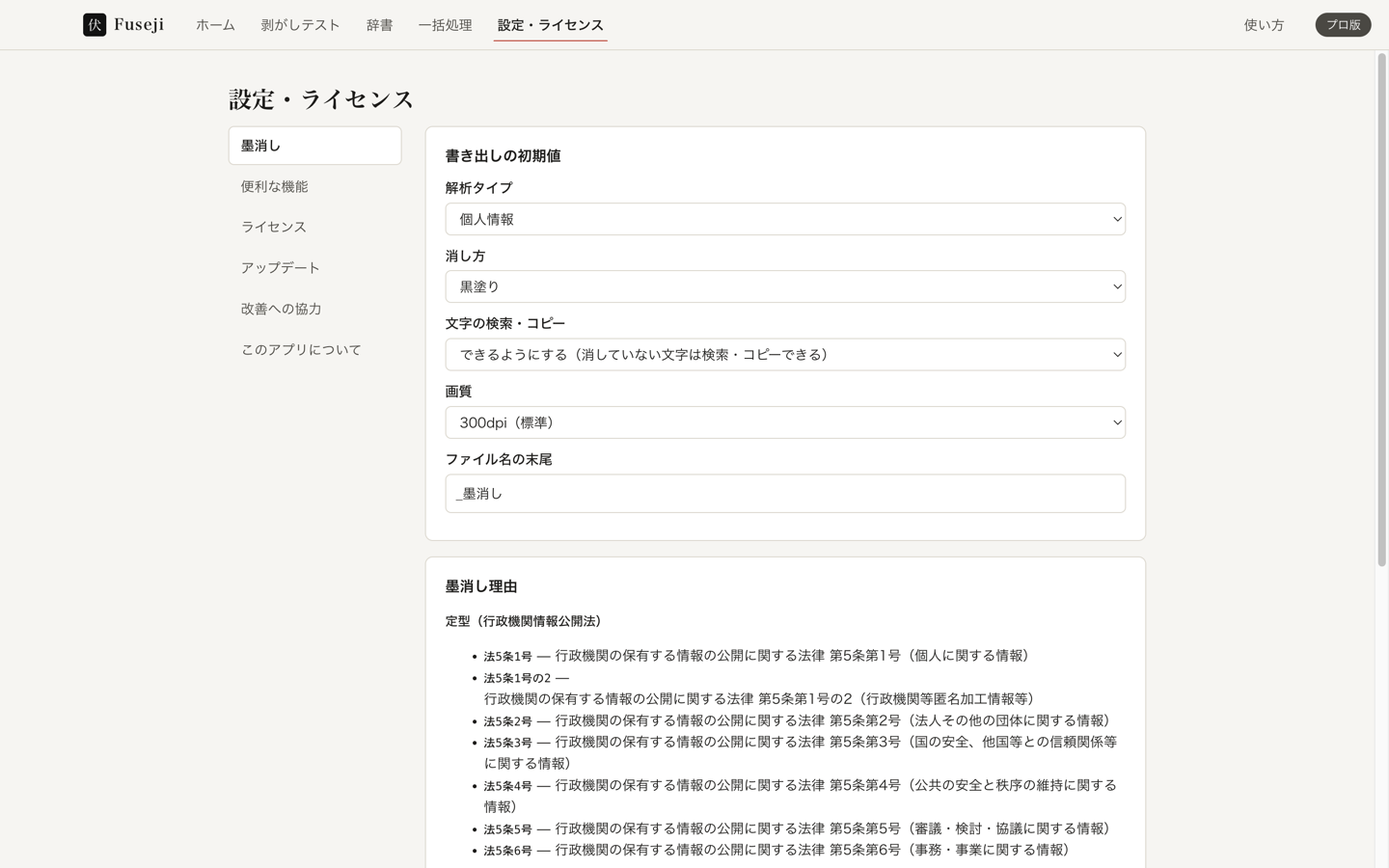
墨消し
書き出しの初期値を決めるタブです。
- 「書き出しの初期値」:解析タイプ、消し方、文字の検索・コピー、300dpi・400dpiの画質、ファイル名の末尾を選びます。
- 「墨消し理由」:行政機関情報公開法の定型の理由を確認し、自由記入の理由を追加・削除できます。自由記入はプロ版・事務所版で、短い表記は20字、正式な表記は200字までです。
- 「墨消しの台帳」:有料版で、検証に合格した書き出しをCSVに記録します。保存先・担当・ファイル名を記録するかを選びます。
便利な機能
Macだけの入り口
- 「印刷メニューに追加」:Word・Excel・メール・ブラウザの印刷メニューから、PDF → Fusejiで墨消しを選べるようにします。
- 「Finder」の右クリック:PDF・画像を選んだ右クリックのクイックアクションにFusejiで墨消しを追加します。
生成AIに渡す前に伏せる
小窓のオン・オフ、ショートカットのキー、伏せ字かそれらしい値か、仮の値の登録を行います。オンにするとMacはメニューバー、Windowsは通知領域に常駐します。詳しい手順は生成AIに渡す前に伏せるをご覧ください。
書類の検出を補う設定
- 「同じ様式の範囲を覚える」:手動で囲んだ印影などの範囲を、次に同じ様式を開いたときの候補にします。覚えるのは様式を見分ける指紋と範囲の箱だけで、文書の字や検出した語は保存しません。「覚えた様式を消す」で消去できます。
- 「白黒の書類のハンコ」:黒く写ったハンコを形から探します。誤って拾うことがあります。灰色のハンコは、この設定によらず探します。
- 「顔写真を自動で見つける(ベータ)」:顔写真を範囲の候補に出します。見落としや取り違えがあります。
ライセンス
今のプラン、メールアドレス、利用台数、無料アップデートの期限を確認します。キーの登録・変更、「このパソコンの登録を解除」、購入、購入者のページを開く操作もここです。
キーの登録・解除と週1回の確認にはインターネットに接続しますが、文書の内容は送りません。紹介コードの表示とコピーもこのタブで行います。詳しくはライセンスと購入をご覧ください。
アップデート
起動時に新しいバージョンを1日1回確認するかどうかを切り替えられます。「今すぐ確認」で手動でも確認できます。
新しいバージョンがあるときは、ダウンロードページを開くか、用意ができた更新を「再起動して更新」で適用します。「更新履歴を見る(ブラウザで開きます)」から変更内容を読めます。確認時に文書やライセンスキーを配布元へ送ることはありません。
改善への協力
「改善への協力(うまくいかなかった例・ご意見を送る)」を切り替えます。オンでも自動送信はせず、送る中身を画面で確認して「送る」を押したときだけ送ります。オフにすると、送る入口がすべて消えます。
このアプリについて
文書・画像・検出結果を外部に送らないこと、自動検出の最終確認は利用者が行うことを表示します。現在のバージョンと、同梱している第三者のソフトウェア・モデルのライセンス表示もここで確認できます。
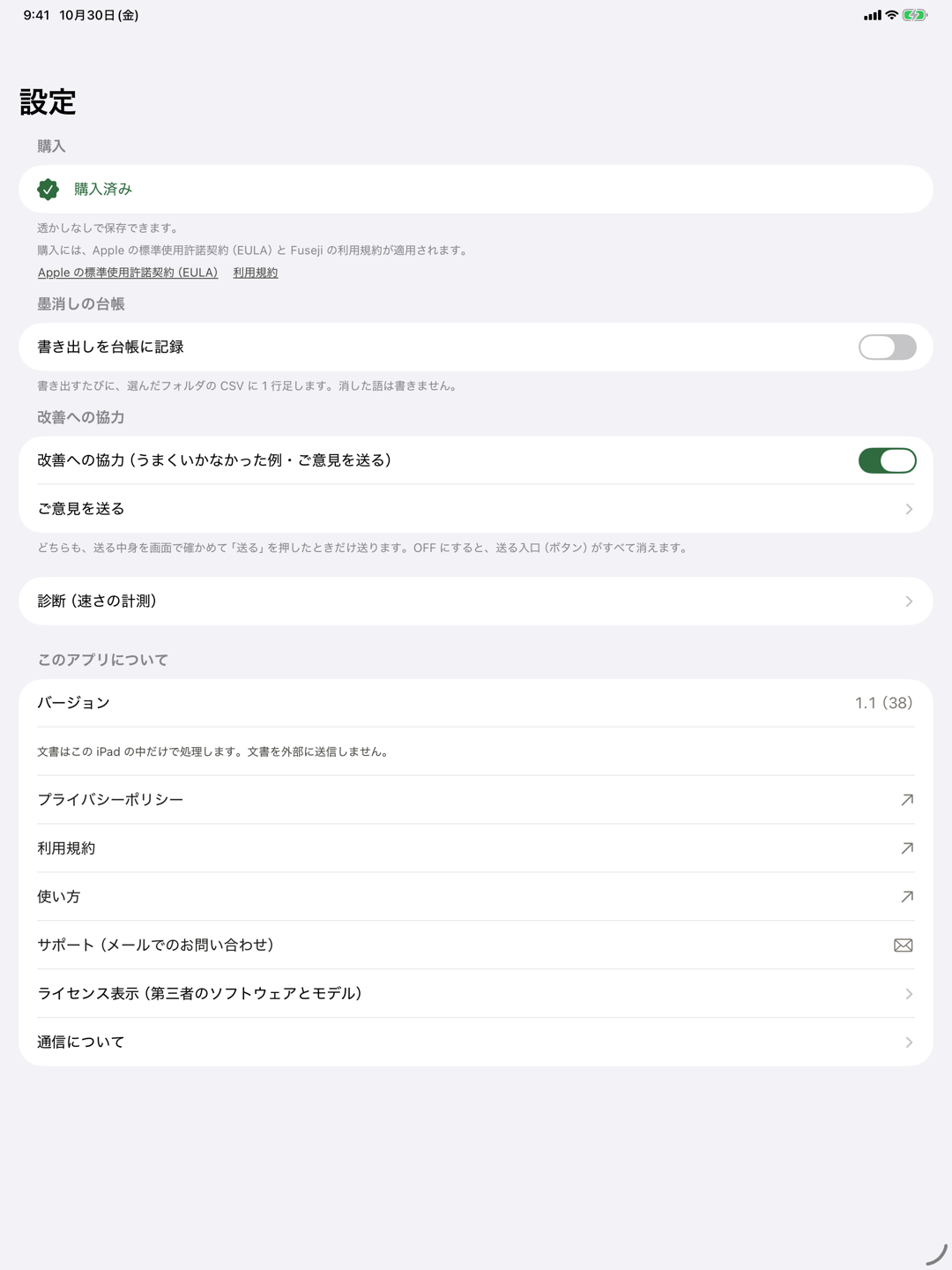
iPad・iPhoneの設定
パソコン版のようなタブではなく、1つの設定画面に並びます。
- 「購入」:買い切りの購入・復元、モバイル用キーの有効化・解除を行います。
- 「墨消しの台帳」:有料版で台帳への記録、保存先、担当、ファイル名の記録を設定し、これまでの分をCSVに書き出せます。
- 「改善への協力」:報告とご意見の入口を切り替えます。
- 「このアプリについて」:バージョン、プライバシーポリシー、利用規約、使い方、サポート、ライセンス表示、通信についてを開きます。
よくある疑問
設定を変えると、すでに書き出したファイルも変わりますか。
変わりません。設定は以後の書き出しや動作に使われます。書き出し済みのファイルを変更したいときは、元の書類からもう一度書き出してください。
改善への協力をオンにすると、書類が自動送信されますか。
いいえ。書類そのもの・語・ファイル名は送らず、送信は利用者が送る内容を画面で確認して「送る」を押したときだけです。