
はじめに
このページで分かること:Fusejiを入れる方法と、書類を開いてから墨消ししたファイルを保存するまでの流れです。最初に見本の書類で試すこともできます。
Fusejiを入れる
ダウンロードのページから、使う端末に合うものを入れます。書類の読み込み・検出・墨消し・検証は端末の中で行い、書類や画像を外部へ送りません。
- Mac:macOS 13 Ventura以降のApple Silicon搭載Macに対応します。ダウンロードしたFuseji-arm64.dmgを開き、Fusejiを「アプリケーション」へドラッグしてから開きます。
- Windows:Windows 10・11(x64・22H2以降)に対応します。ARMのWindowsには対応していません。Fuseji-x64.exeを開き、案内どおりに進めます。管理者の権限は要らず、終わるとアプリが開き、「スタートメニュー」とデスクトップにもFusejiができます。
- iPad・iPhone:「App Store」から無料で入れられます。
- Android:Android 9以降のスマホ・タブレットで、「Google Play」から無料で入れられます。
無料版でも、検出・確認・書き出し・検証を試せます。無料版の書き出しには透かしが入ります。
最初の1枚を消して保存する
1. 開き方を選ぶ
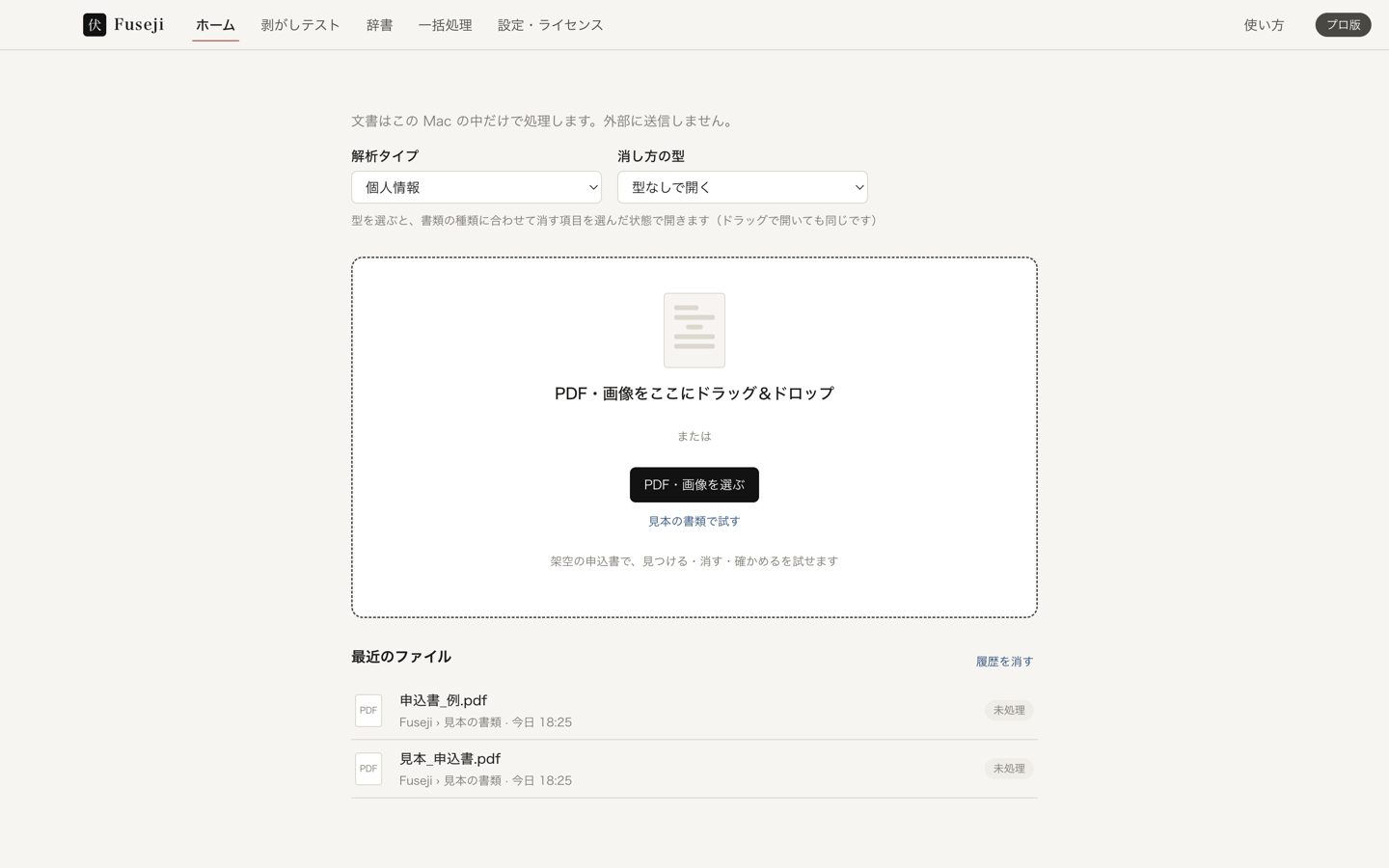
Mac・Windowsでは、ホームの「解析タイプ」は通常の書類なら個人情報のままで構いません。契約書のひな形を作るときだけ契約書のひな形を選びます。金額・日付・期間も候補に出て、消し方の初期値が下線になります。
同じ種類の書類を繰り返し扱うときは、「消し方の型」も選べます。型は「どの種類を最初から消す側にするか」を決めるものです。初めてなら型なしで始めて、確認の画面で一つずつ選んでいけば問題ありません。型の詳しい意味は消し方の型で説明します。
2. 書類を開く
- Mac・Windowsでは、PDFや画像をホームへドラッグ&ドロップするか、「PDF・画像を選ぶ」を押します。
- 操作を試したいだけなら、「見本の書類で試す」を選びます。架空の申込書なので、実在の書類を用意せずに一連の操作を練習できます。
- 開くと、文字の読み取りと個人情報の検出が自動で始まります。スキャンや写真は文字認識を行うため、待ち時間が長くなることがあります。
パスワード付きPDFは、Mac・Windows・iPad・iPhoneでは開くときにパスワードを入力します。Androidではパスワード付きPDFを開けません。
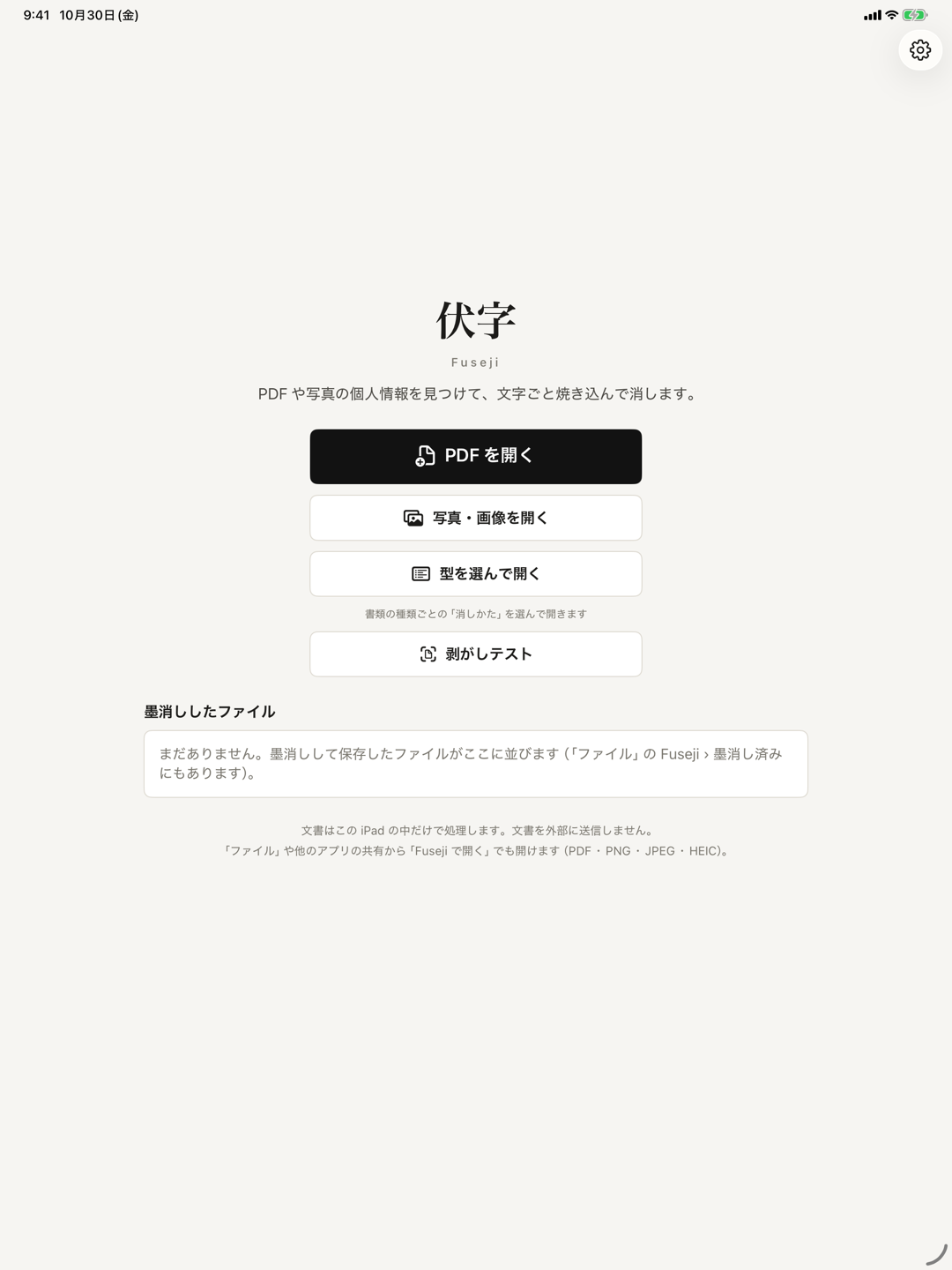
iPad・iPhoneでは、「PDF を開く」または「写真・画像を開く」を使います。「ファイル」やほかのアプリの「共有」から開くこともできます。
3. 候補を確認する
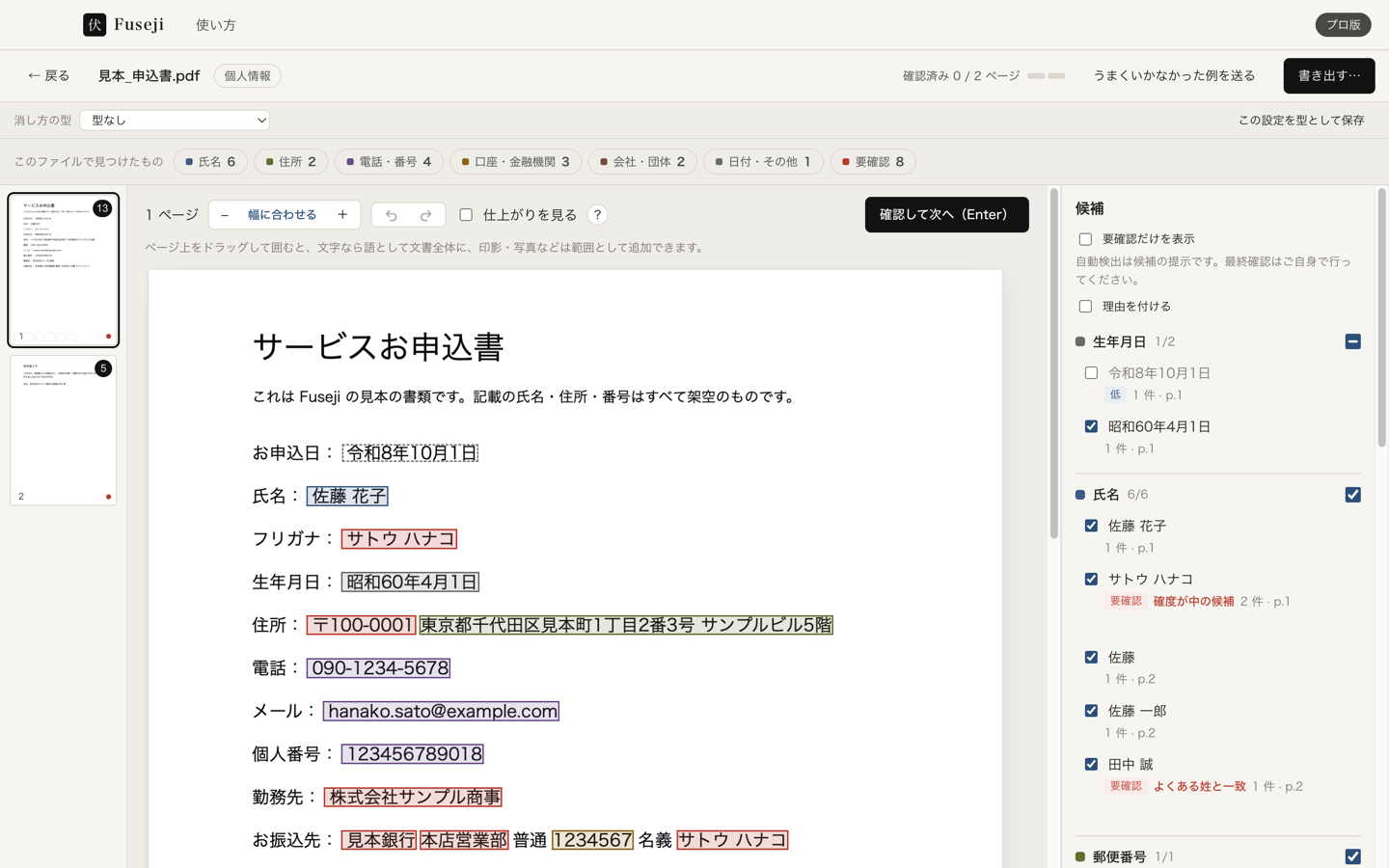
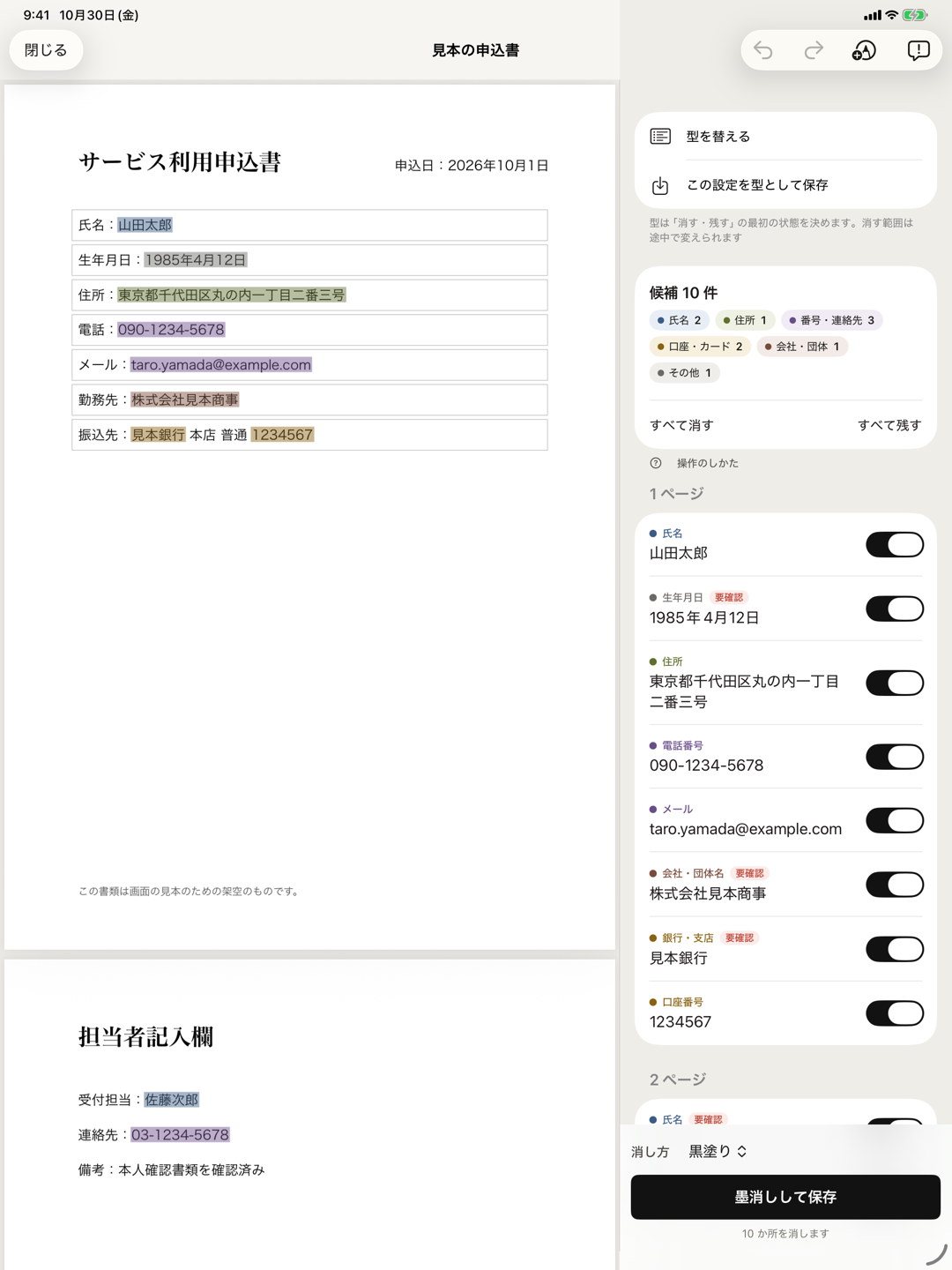
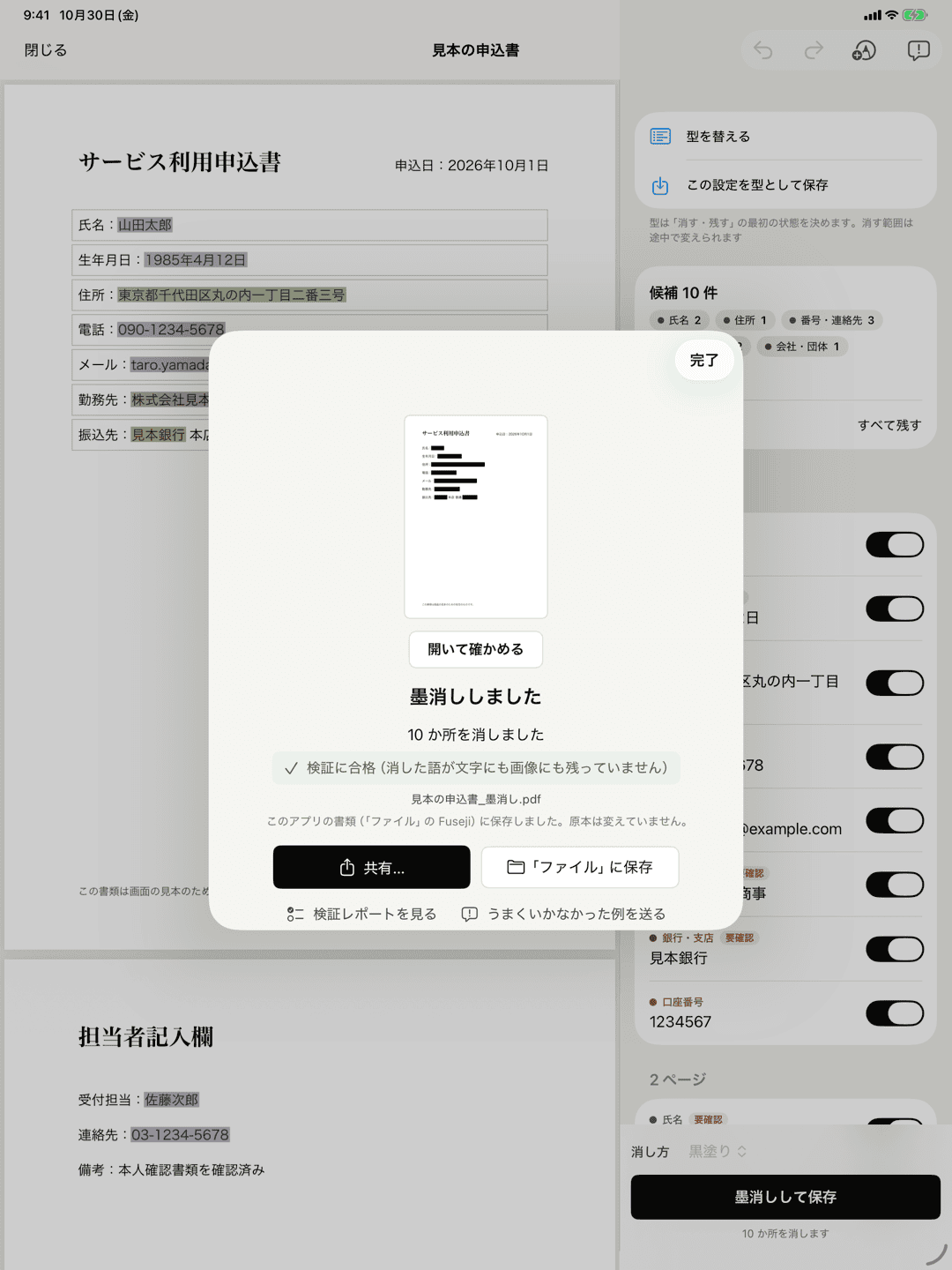
色の付いた枠と右の一覧が、Fusejiが見つけた「候補」です。候補とは「ここを消せそうだ」と示した場所で、まだ消えた状態ではありません。チェックを付けると消す側、外すと残す側になります。
- 書類の上の色と右の一覧を見比べ、消すものと残すものを選びます。
- 自動で見つからなかった印影・写真・署名などは、ページ上をドラッグして範囲を足します。
- Mac・Windowsでは、1ページずつ見終わったら「確認して次へ(Enter)」を押します。すべての確認が終わっていなくても書き出せますが、警告が出ます。
- Androidでは、すべてのページを確認済みにしてから書き出します。
自動検出は候補の提示です。氏名だけでなく、フリガナ、同じ人を示す別の呼び方、番号、勤務先、QRコードなども、渡す相手に見せてよいかをご自身で確認してください。
4. 書き出して、検証の結果を見る
- Mac・Windowsでは「書き出す…」を押し、消し方などを選んで「書き出す」を押します。ファイル名と保存先を決めてください。
- iPad・iPhoneでは「墨消しして保存」を押します。Androidでは書き出しのボタンを押します。
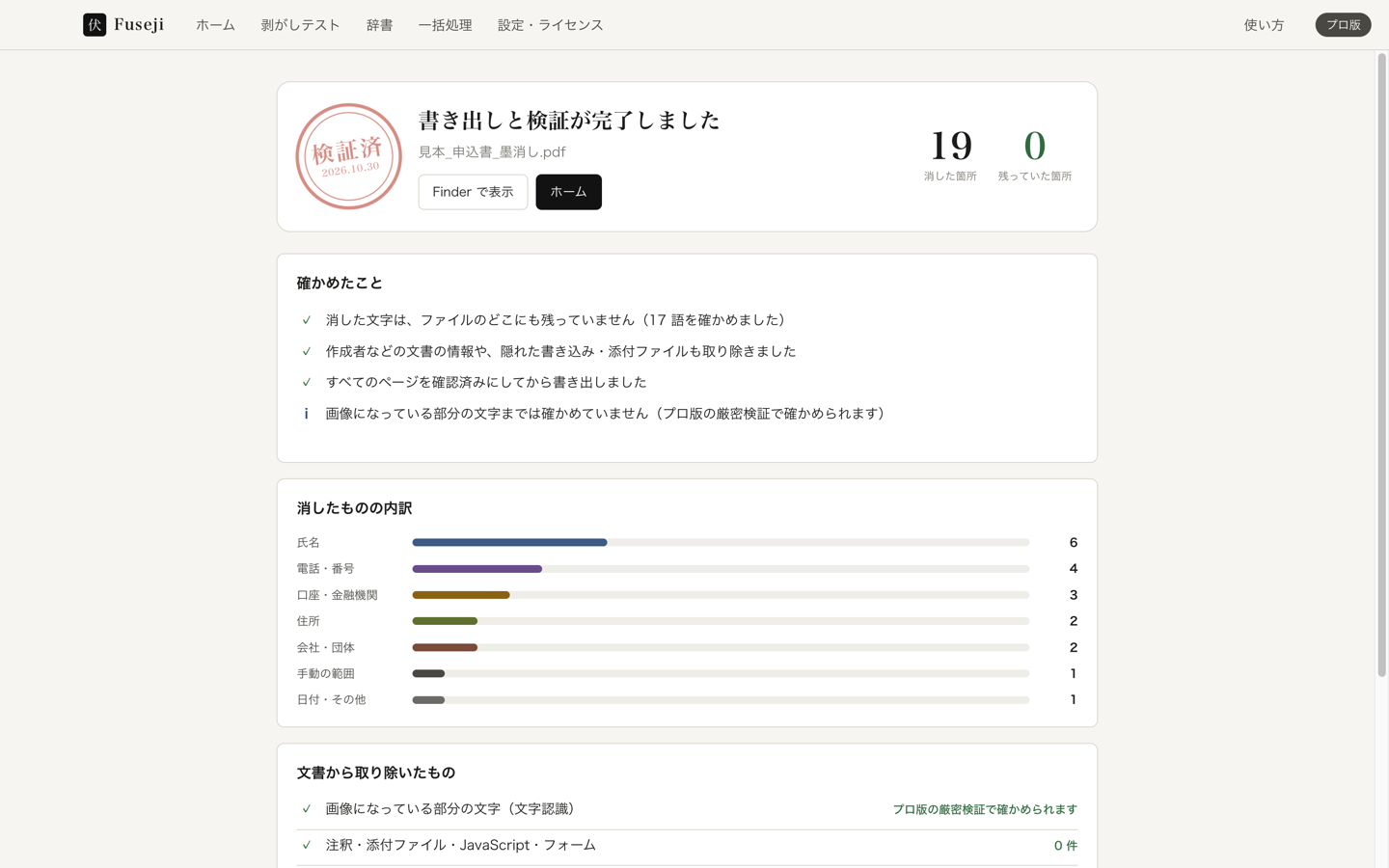
- 書き出しが終わると、そのファイルを読み直す検証が自動で始まります。消すと決めた語が残っていないか、文書情報や隠れた書き込みが残っていないかを調べます。
- 結果の画面で、消した数と残っていた数を確認します。検証に落ちたときはファイルを保存しません。表示された場所を直してから、もう一度書き出します。
原本は上書きせず、別のファイルとして保存します。Mac・Windowsでは結果の画面から保存場所を開けます。iPad・iPhoneは「共有…」からほかのアプリへ渡したり、ファイルへ保存したりできます。
よくある疑問
まず何を試せばよいですか。
Mac・Windowsでは「見本の書類で試す」がおすすめです。候補の消す・残す、手で範囲を足す操作、書き出し、検証までを架空の書類で試せます。
検証に合格すれば、情報漏えいの心配はありませんか。
検証は「消すと選んだものが残っていないか」を調べるものです。消す対象の選び漏れまで保証するものではありません。書き出したファイルを開き、提出先や共有相手に見せてよい内容かを最後に確認してください。