
消し方の型
このページで分かること:「型」という言葉の意味、用意されている3つの型の違い、自分の型を作って使い回す方法です。型を使っても、最後に内容を確認する手順は変わりません。
型とは
型は、書類の種類ごとの「最初のチェックの付け方」を覚えておくものです。たとえば、保険証の写しを扱うときに毎回「記号・番号は消す」「氏名と住所は残す」と選び直す代わりに、その最初の状態をまとめておくイメージです。
型を選んで書類を開くと、自動検出で見つかった候補のうち、型で消すことにした種類は最初からチェックが付き、残すことにした種類はチェックが外れた状態で表示されます。型が変えるのはこの最初の状態と消し方だけで、文字を探す仕組みそのものではありません。
したがって、型を選んだだけで書類が自動で消えたり保存されたりすることはありません。表示された候補を確認し、書類ごとの名前・番号・写真などをご自身で消す・残すに分けてから書き出します。
組み込みの型3つ
Fusejiに最初から入っている型です。無料版を含むすべてのプランで使えます。
| 型の名前 | 向いている書類 | 最初から消すもの | 最初は残すもの |
|---|---|---|---|
| 本人確認書類の写し | 運転免許証・マイナンバーカード・在留カード・パスポートなどの写し | 個人番号、保険証の番号(記号・番号等) | それ以外の種類は候補に出すが、チェックは外した状態 |
| 裁判所に出す資料 | 調停・訴訟で提出する資料 | 個人番号 | それ以外の種類は候補に出すが、チェックは外した状態。知られたくない部分を自分で選ぶ |
| 保険証・資格確認書の写し | 保険証・資格確認書の写しを受け取る・渡すとき | 保険証の番号(記号・番号・枝番・保険者番号)、個人番号 | 氏名・生年月日・住所など、その他の種類 |
「最初は残す」は、候補そのものを隠すという意味ではありません。候補の一覧には出るので、書類や提出目的に応じてチェックを付けられます。逆に、最初から消す側になっているものでも、残すべきものならチェックを外せます。
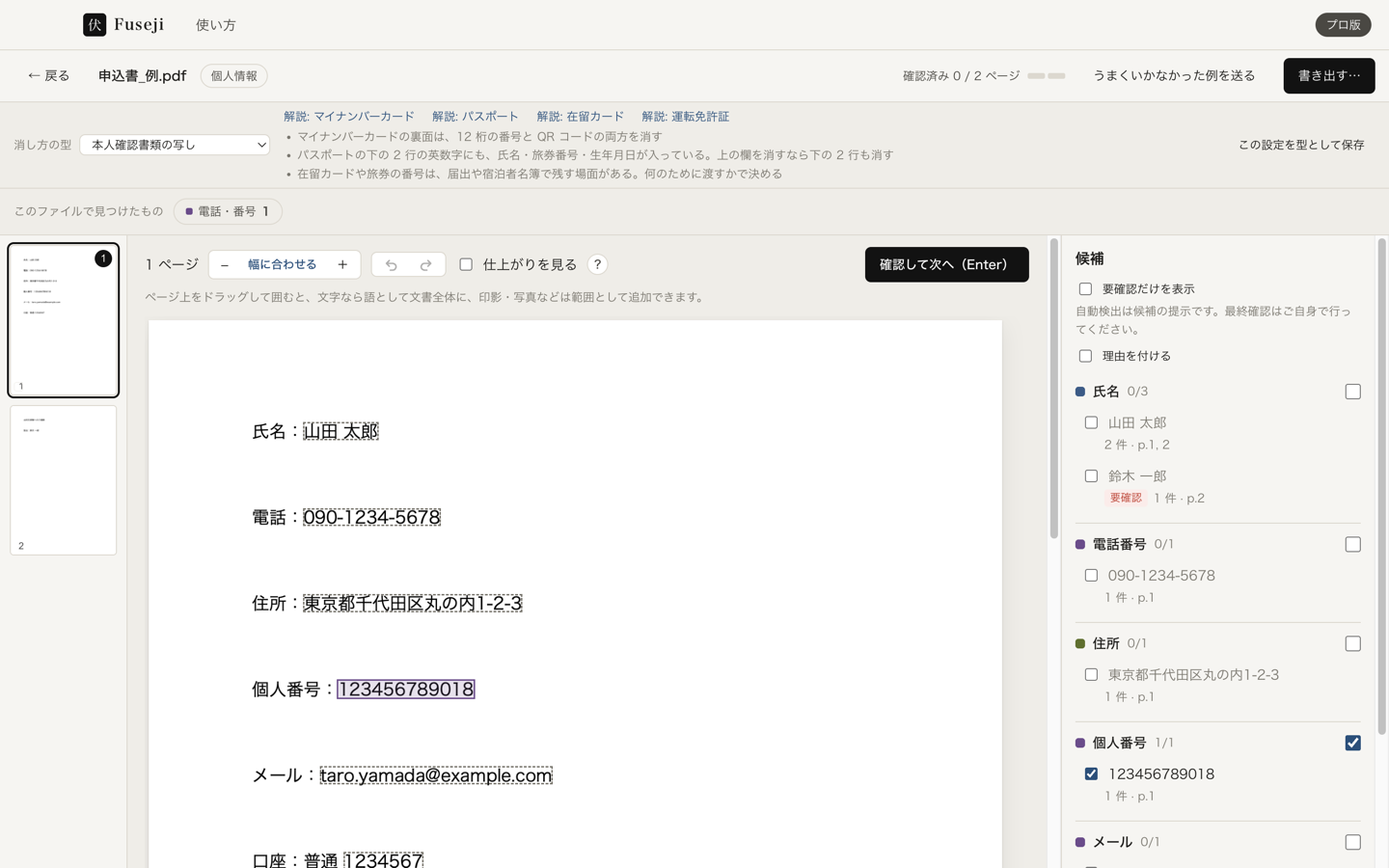
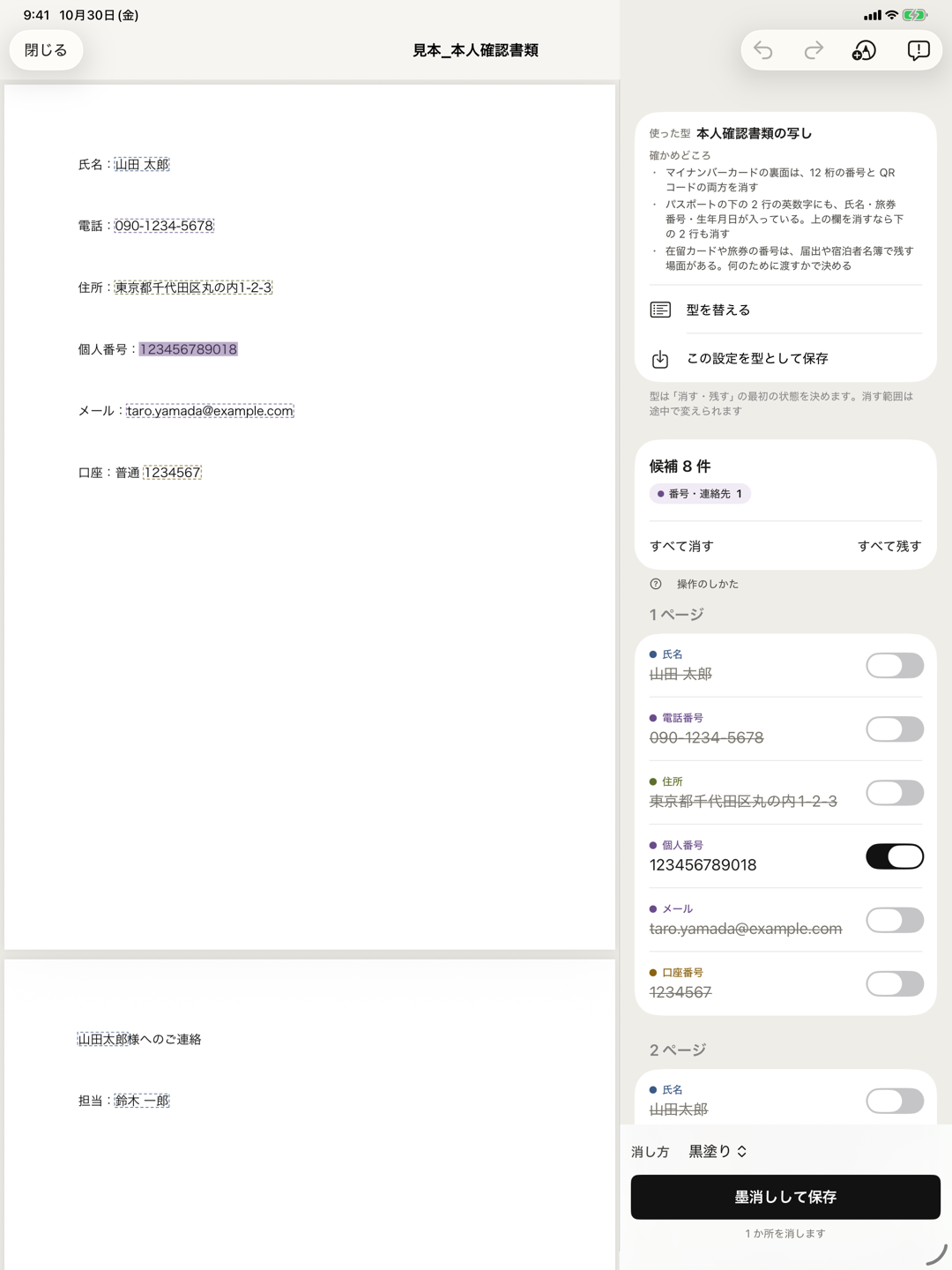
組み込みの型には、見落としやすい場所を案内する確認ポイントがあります。たとえば、マイナンバーカードの裏面は12桁の番号とQRコードの両方、パスポートは上の欄を消すなら下2行の英数字も確認する、といった内容です。
型なしとの違い
「型なし」では、確かさが高・中の候補は最初から消す側、低の候補は最初から残す側になります。組み込みの型では、型で決めた種類を優先します。たとえば「保険証・資格確認書の写し」なら、氏名・生年月日・住所は候補に出ても最初は残す側です。
いつもどおり一つずつ判断したいとき、どの型を選ぶか決まっていないときは、型なしを選んでください。
型を選んで開く・途中で替える
Mac・Windows
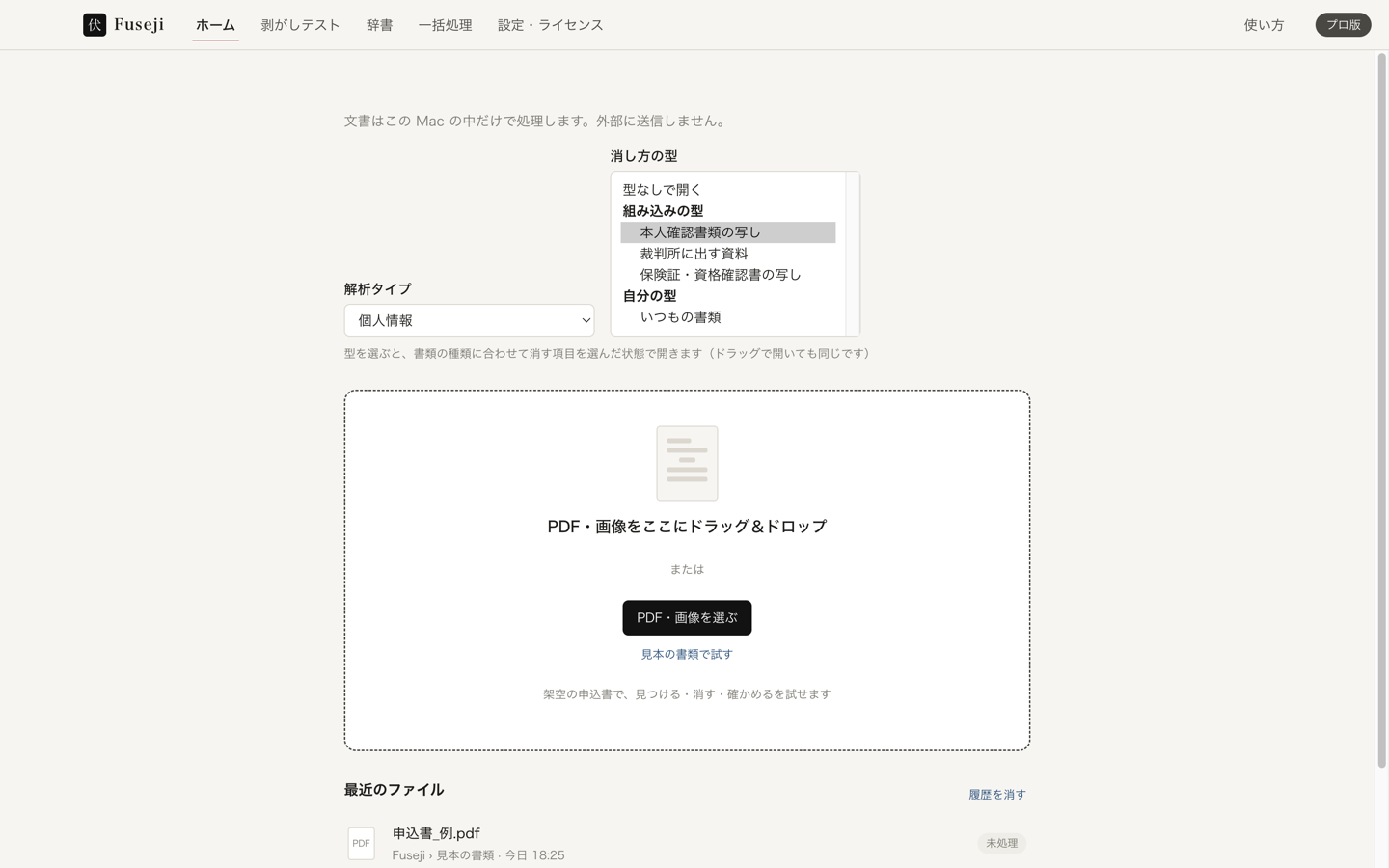
- ホームの「消し方の型」から、組み込みの型または自分の型を選びます。
- そのままPDF・画像を開くか、ドラッグ&ドロップします。選んだ型が、確認の画面の最初の状態になります。
- 途中で替えたいときは、確認の画面の上にある型の一覧から別の型を選びます。
型を替えると、候補の消す・残すは新しい型の状態に戻ります。ただし、手で足した範囲は残ります。元の書類に戻るわけではないので、替えた後はもう一度候補を見直してください。
iPad・iPhoneでは
- ホームの「型を選んで開く」から型を選び、書類を開きます。
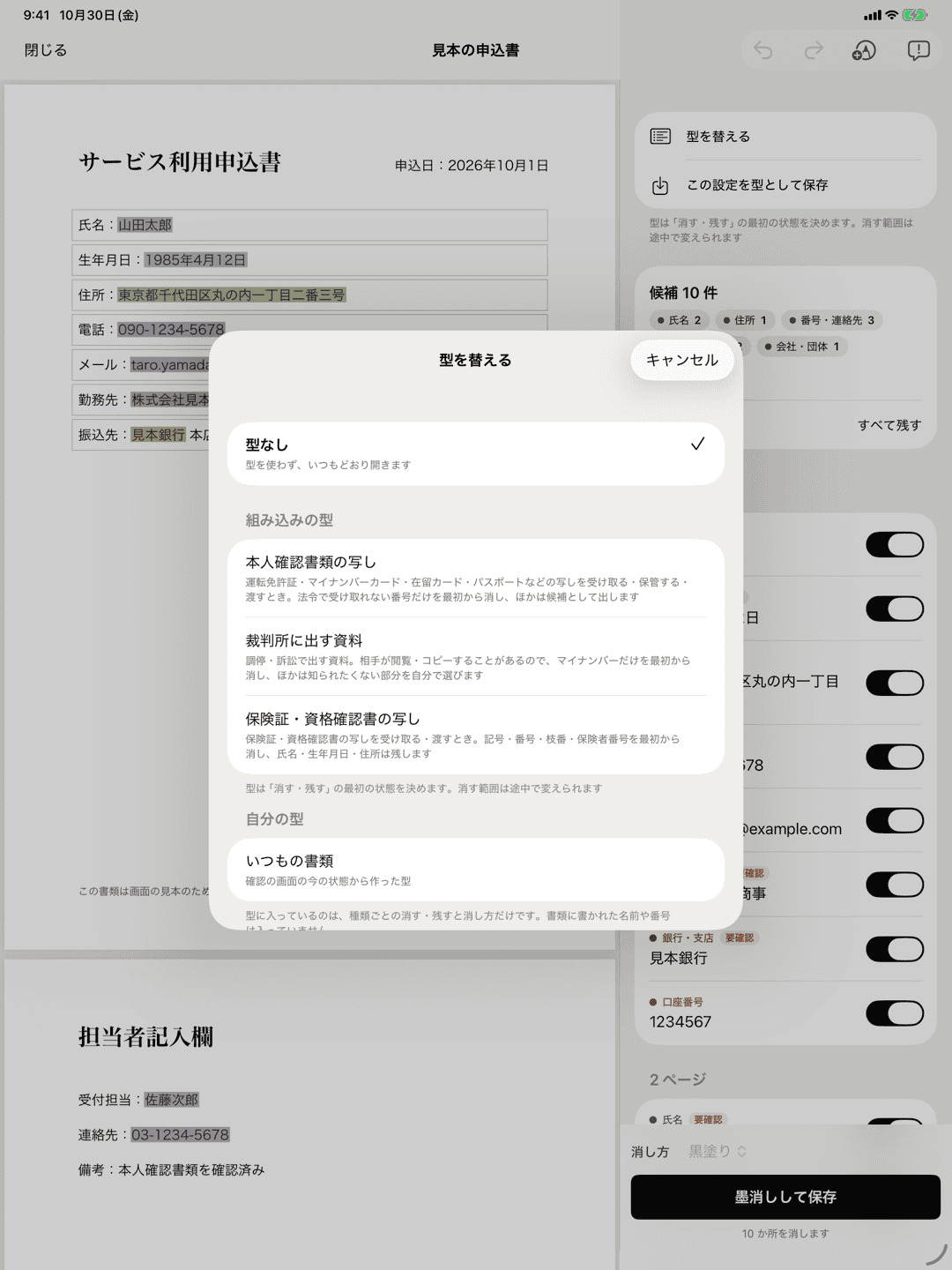
- 確認の画面で替えるときは「型を替える」を押します。
- 型を使うのをやめるときは「型をやめる」を選びます。
選んだ型は、Mac・Windows・iPad・iPhoneのいずれでも、次に開く書類にも使われます。アプリを終了して起動し直しても覚えています。毎回変えたくない場合は最後に選んだ型のままにし、型を使わないときは型なしを選び直してください。
自分の型を作る
自分の型は、確認の画面で今選んでいる状態から作ります。保存は無料版を含むすべてのプランでできます。
Mac・Windows
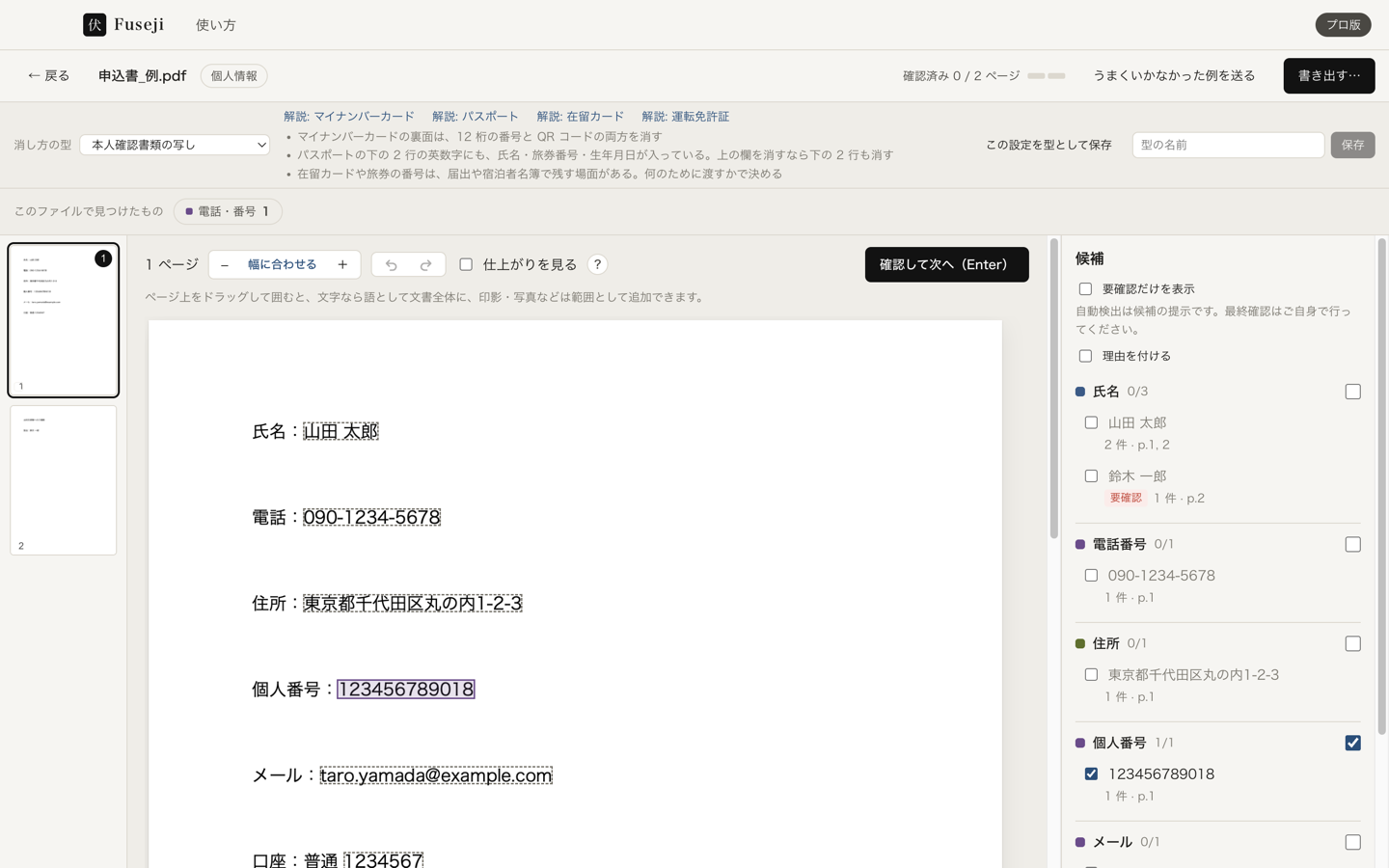
- 同じ決まりを使い回したい書類を開き、候補ごとに消す・残すを選びます。
- 確認の画面の右上にある「この設定を型として保存」を押します。
- 「型の名前」に、あとで用途が分かる名前を入れて「保存」を押します。
iPad・iPhoneでは
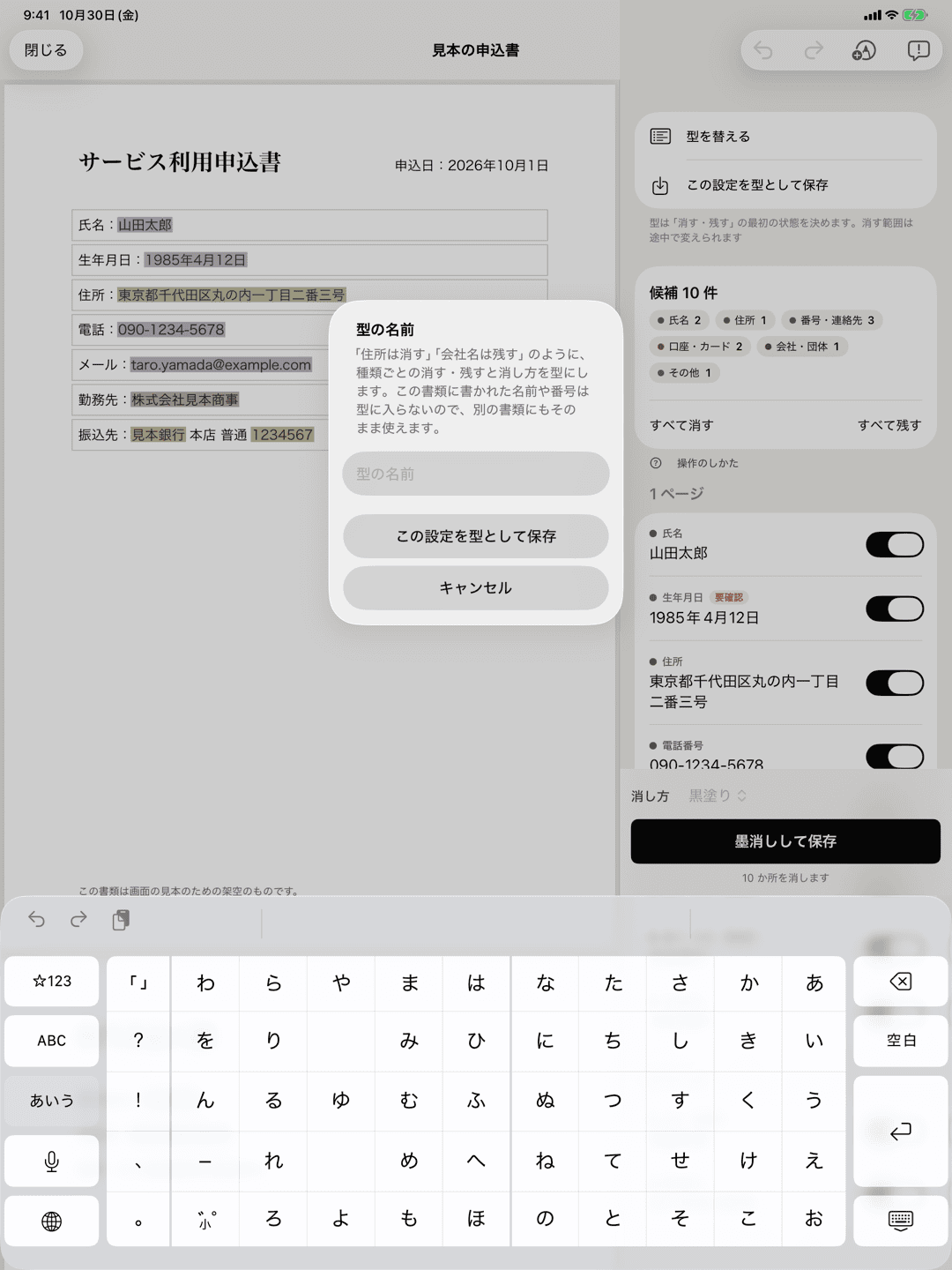
- 確認の画面で候補の消す・残すと消し方を決めます。
- 「この設定を型として保存」を押します。
- 型の名前を入力し、もう一度「この設定を型として保存」を押します。
型に入るもの・入らないもの
自分の型に入るのは、種類ごとの消す・残すと、黒塗り・ラベルなどの消し方です。ただし、種類ごとの消す・残すは、その種類の候補がすべて同じ選択になっているときだけ保存されます。同じ種類の中で消すものと残すものが混ざっている場合、その種類の決まりは型に入りません。次に使うときは通常の初期状態になります。
次のものは型に入りません。
- 書類に書かれた名前や番号、候補の本文そのもの
- 手で囲んだ範囲、手で足した語
- ページを確認済みにした記録、箇所ごとの墨消し理由、確認ポイントの文言
そのため、自分の型をほかの書類に使っても、前の書類の氏名や番号が持ち越されることはありません。ただし「この種類は消す・残す」という決まりは持ち越されるので、毎回の確認は必要です。
自分の型を書き出す・読み込む
Mac・Windowsのプロ版・事務所版では、自分の型をファイルに書き出し、別のパソコンで読み込めます。事務所で同じ決まりを共有するための機能です。組み込みの型はアプリに入っているので、書き出しの対象は自分の型だけです。
- 「辞書」を開き、下の「消し方の型」の欄を見ます。
- 共有するときは「自分の型を書き出す」を押し、保存先を選びます。
- 受け取った側は「自分の型を読み込む」を押し、そのファイルを選びます。
書き出し・読み込みはファイルを使って行い、型を外部へ自動送信するものではありません。iPad・iPhoneでは自分の型の保存はできますが、型の書き出し・読み込みはできません。

あとから「どの型で消したか」を見る
型を使って書き出すと、検証レポートの「使った型」に型の名前が残ります。型なしの場合はこの項目を出しません。書類を受け取った後の確認や、事務所内で同じ決まりを使ったかの振り返りに使えます。
Mac・Windowsの墨消しの台帳では、2027年の台帳ファイルから「使った型」の列に入ります。2026年の台帳には列を足さず、検証レポートで確認します。
よくある疑問
型を選べば、その書類に合う消し方がすべて自動で決まりますか。
いいえ。型は種類ごとの最初のチェックと消し方を決めるだけです。書類ごとの名前・番号、手で囲む範囲、提出先に応じた判断は、確認の画面で行います。
型を途中で替えると、手で足した範囲も消えますか。
消えません。候補の消す・残すは新しい型の状態に戻りますが、手で足した範囲は残ります。
前の書類の名前が、次の書類にも出てくることはありますか。
自分の型には書類に書かれた名前や番号は保存されません。保存されるのは種類ごとの消す・残すと消し方です。
自分の型は無料版でも使えますか。
組み込みの型の利用と自分の型の保存は無料版でもできます。自分の型の書き出し・読み込みは、Mac・Windowsのプロ版・事務所版の機能です。