
剥がしテスト
このページで分かること:ほかの道具で黒塗りしたPDFを検査する方法と、結果に出る項目の意味です。Mac・Windows・iPad・iPhoneのアプリと、ブラウザで使うページの両方を案内します。
黒く見えることと、消えていることの違い
PDFの黒塗りには、文字の上に黒い四角を重ねただけのものがあります。見た目は隠れていても、四角を外す・文字をコピーするなどで下の情報を読めることがあります。剥がしテストは、見た目だけでは分からない残りを調べる機能です。
ほかの道具で墨消ししたPDFだけでなく、Fusejiで書き出したPDFの確認にも使えます。無料版でも利用できます。
アプリで検査する
- Mac・Windowsでは「剥がしテスト」を開きます。iPad・iPhoneではホームの「剥がしテスト」を押します。
- 検査したいPDFを選びます。
- 問題の件数と種類を確認します。iPad・iPhoneでは、次のPDFも同じ画面から検査できます。
検査は端末の中で行い、選んだPDFを外部へ送りません。
結果の読み方
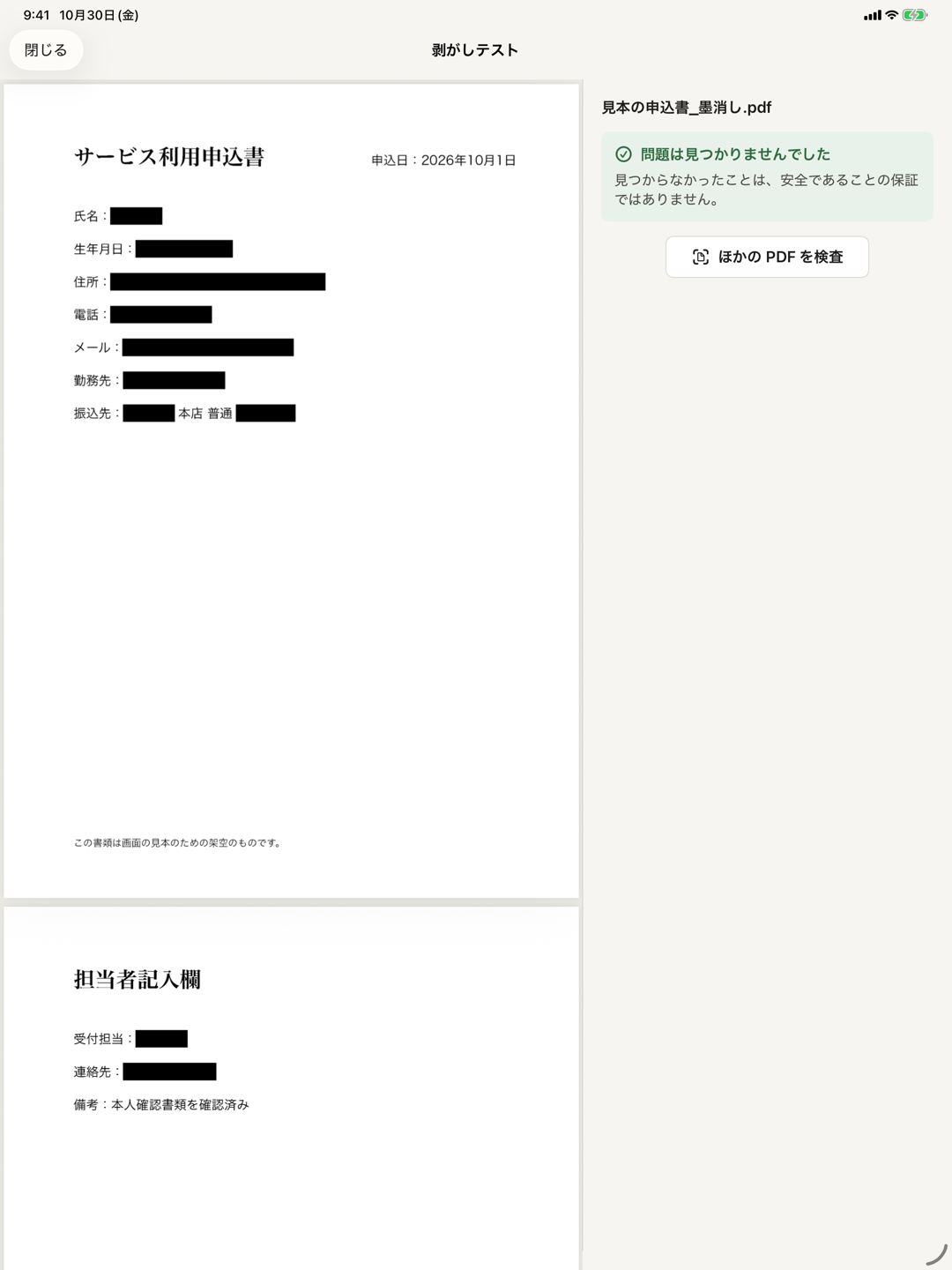
「問題は見つかりませんでした」は、検査の対象となる残りが見つからなかったという意味です。安全であること全体を保証するものではありません。目で見える範囲に消し忘れがないかは、別途確認します。
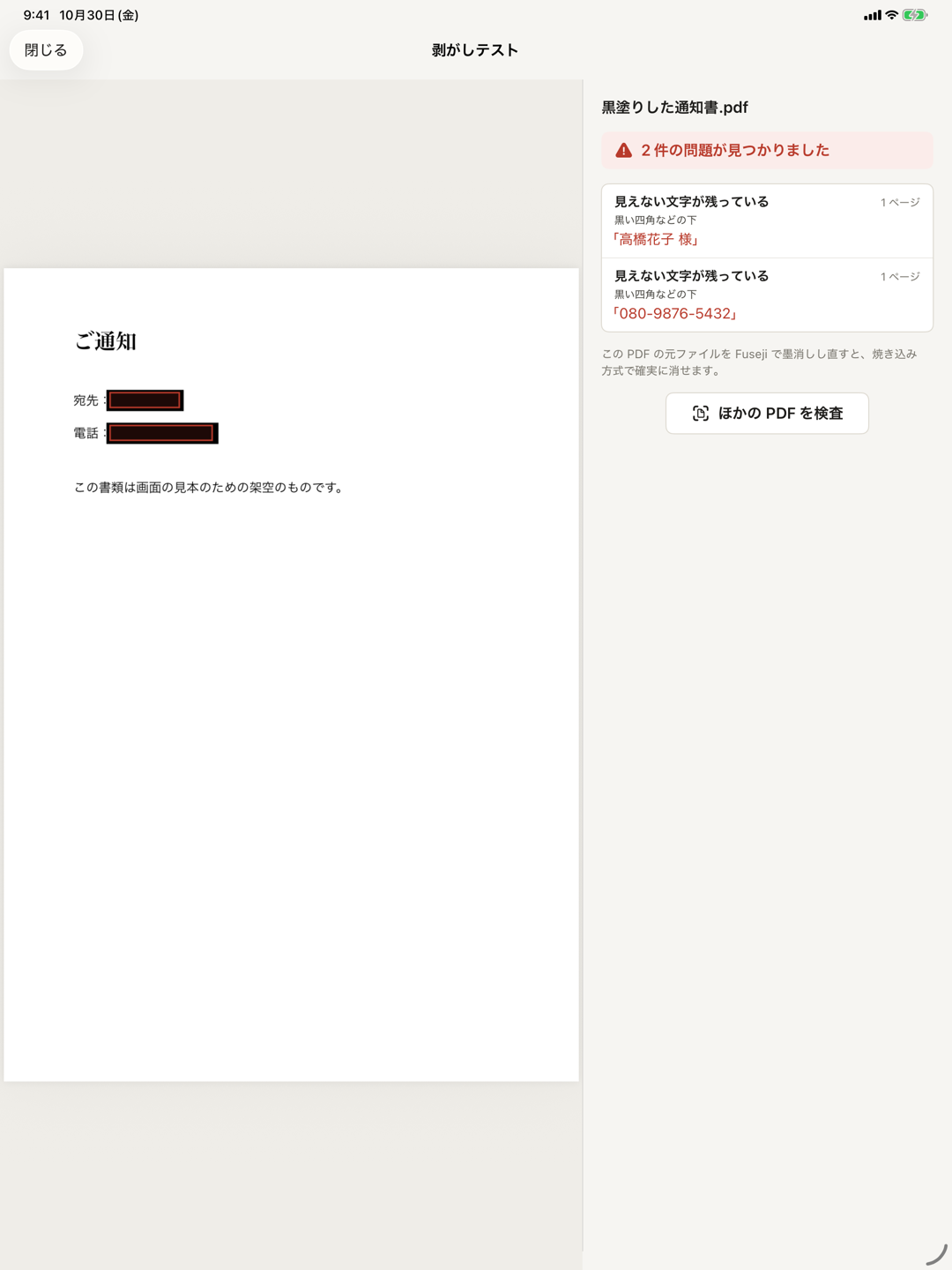
問題が見つかったときは、次のような種類とページが出ます。
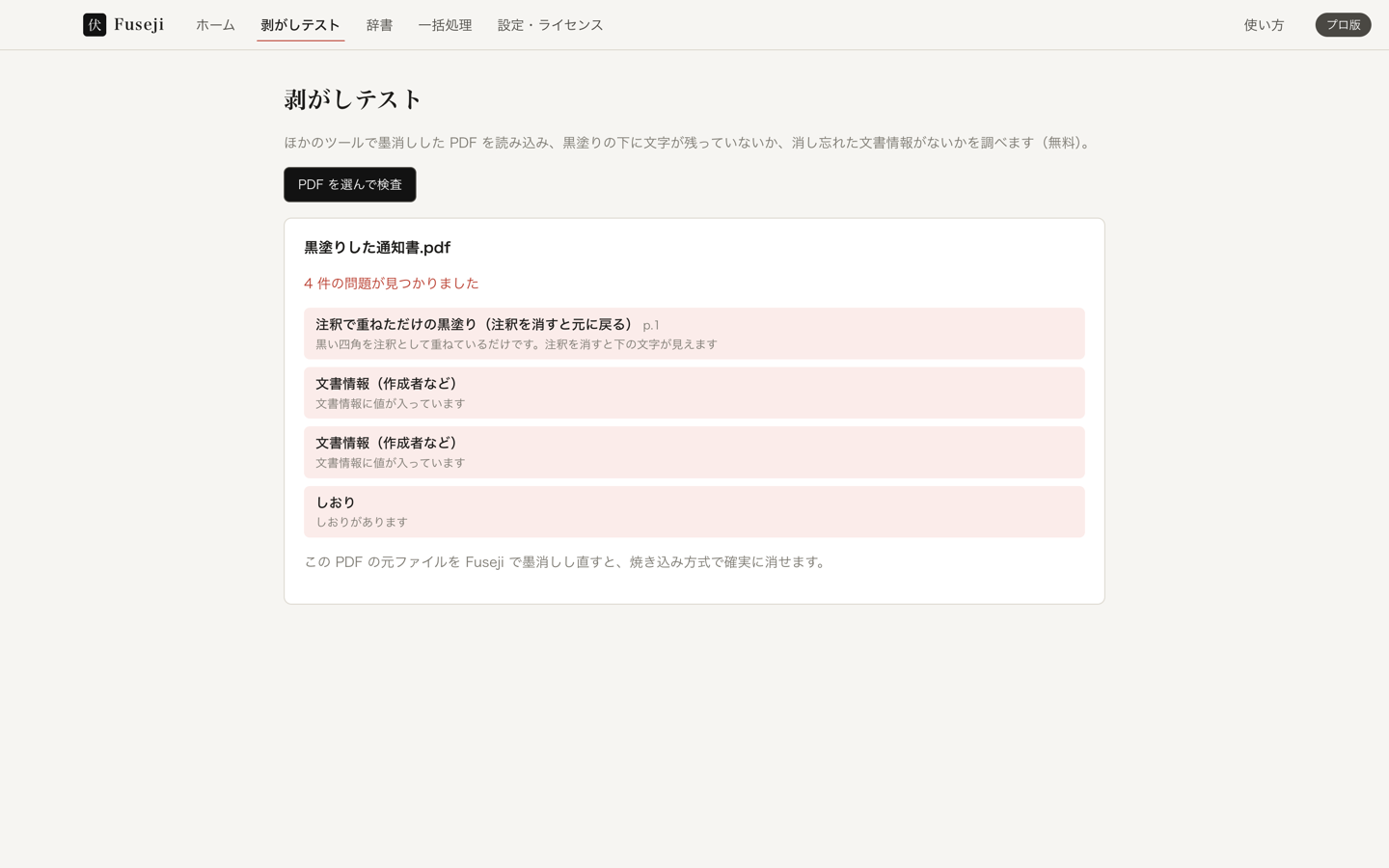
- 「見えない文字が残っている」:黒い四角の下、背景と同じ色の文字、ごく小さい文字、ページの外などに文字が残っています。
- 「注釈で重ねただけの黒塗り(注釈を消すと元に戻る)」:黒い四角を注釈として重ねただけで、注釈を消すと下の文字が見えます。
- 「文書情報(作成者など)」やXMPメタデータ:作成者・タイトルなどの情報が残っています。
- 「添付ファイル」・「JavaScript」・「フォーム」・「しおり」:本文以外の情報や仕掛けが残っています。
- 上書き保存の跡:編集前の内容がファイル内に残っている可能性があります。
文書情報では、タイトル・作成者・件名・キーワード・作成アプリのどれに値が入っているかも分かります。
問題が見つかったら
黒塗り済みのPDFだけを何度加工しても、元の情報を確実に外せないことがあります。できるだけ墨消し前の元ファイルに戻り、Fusejiで消す場所を選び直して、焼き込みと検証を行ってください。
元ファイルがない場合は、別の方法で安全に作り直せるかを検討します。検査結果が0だったファイルを含め、送る前には実際に開いて内容を確認してください。
ブラウザで調べる
アプリを入れられない環境では、ブラウザで検査するページも使えます。PDFを選ぶと、そのブラウザの中で検査します。書類をサーバーへアップロードする仕組みではありません。
- ブラウザで検査のページを開き、PDFを選びます。
- 見えない文字・注釈・添付ファイル・文書情報などの結果を確認します。
- 問題があれば、元ファイルをFusejiで墨消しし直します。
ブラウザの検査も、選んだPDFを送信せずに行います。ただし、ブラウザの拡張機能や開いているほかのページまでFusejiが制御できるわけではありません。重要な書類を扱うときは、不要な拡張機能を止めるなど、利用環境にも注意してください。
よくある疑問
問題が0なら、そのまま送ってよいですか。
送る前に開いて確認してください。0は検査した項目で問題が見つからなかったという結果であり、目に見える消し忘れや提出先に不適切な記載がないことまで保証するものではありません。
画像やWordファイルも検査できますか。
剥がしテストの対象はPDFです。写真・画像の書き出しでは、書き出し時の検証で位置情報などが残っていないかを調べます。